
Exporter Google Sheets vers un CRM (après en avoir fait un CRM)
Découvrez comment créer un CRM Google Sheets en 5 étapes, le remplir de données propres, puis exporter Google Sheets vers un CRM sans aucun doublon.


Avant d'exporter Google Sheets vers un CRM, la plupart des petites équipes ont d'abord fait tourner leur pipeline dans un tableur : une douzaine de colonnes, une liste déroulante pour l'étape de l'affaire, un onglet pour les relances. Puis la feuille se remplit, et il faut tout faire passer dans un vrai CRM sans perdre une ligne en route. Ce guide couvre le parcours complet : construire un CRM Google Sheets, le remplir avec des données propres, puis l'exporter ou le synchroniser vers votre CRM quand la feuille ne suit plus.
Vous avez enrichi vos leads dans Google Sheets - emails vérifiés, numéros de téléphone, données firmographiques - et maintenant il faut tout transférer dans votre CRM. Sauf que sans méthode claire, cet export "simple" vire au cauchemar : doublons, champs mal mappés, contacts qui écrasent des données existantes.
Le problème est réel. Des données CRM incorrectes ou incomplètes mangent du temps de vente, et les données de contact B2B se dégradent chaque année : les gens changent de poste, les entreprises changent de nom, les domaines email bougent. Un CRM que personne n'alimente en données propres et enrichies se dégrade tout seul.
Ce guide vous explique exactement comment exporter vos données enrichies de Google Sheets vers votre CRM (HubSpot, Salesforce, Pipedrive), avec trois méthodes : du CSV manuel au connecteur natif, jusqu'à l'automatisation complète via Zapier ou Make.
Peut-on utiliser Google Sheets comme CRM ? Quand ça marche, et quand exporter
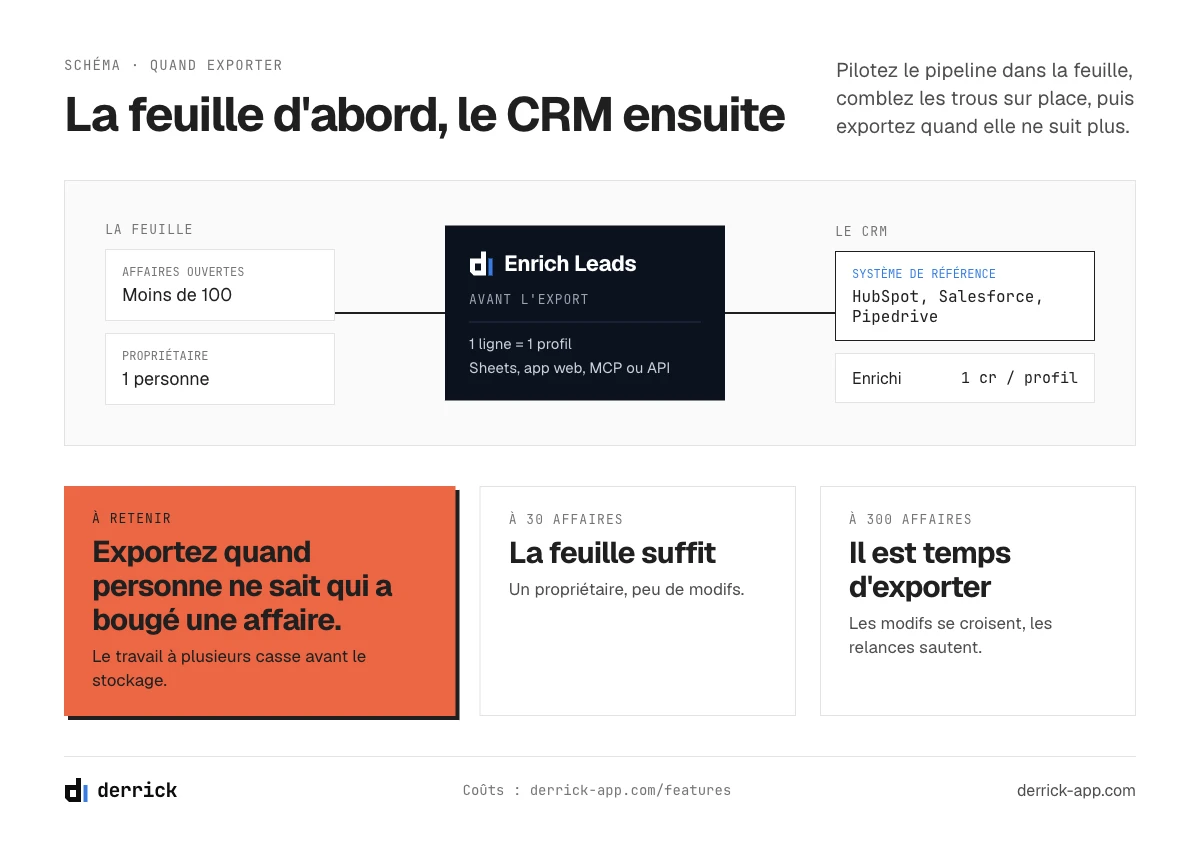
Oui, pour une petite équipe. Google Sheets fait un bon CRM pour une à cinq personnes qui suivent quelques dizaines d'affaires. Il casse quand plusieurs personnes modifient le pipeline en même temps.
Réponse rapide : un tableur fait office de CRM tant que trois conditions tiennent : une seule personne est propriétaire du fichier, le pipeline reste sous une centaine d'affaires ouvertes, et personne n'a besoin de relances automatiques. Au-delà, la panne est toujours la même et ce n'est pas le stockage, c'est la simultanéité. Deux personnes modifient la même ligne, l'une écrase l'autre, et aucun historique ne dit laquelle avait raison. C'est le moment d'exporter vers un vrai CRM, et l'export est bien plus simple si la feuille a été structurée pour ça dès le départ, ce que vous donnent les étapes ci-dessous.
Beaucoup d'équipes passent leur première année commerciale dans un Google Sheet, et c'est un choix raisonnable plutôt qu'une erreur. Une feuille ne coûte rien, tout le monde sait déjà s'en servir, et vous restructurez une colonne en dix secondes au lieu d'ouvrir un ticket. La vraie question n'est pas de savoir si un tableur peut faire office de CRM, mais à quel moment il cesse d'en être un.
Les trois limites qui tranchent à votre place
- La simultanéité. Google Sheets historise le fichier, pas la ligne. Dès que deux ou trois personnes mettent à jour des affaires en même temps, vous perdez la capacité de répondre à « qui a changé cette étape, et quand ».
- L'automatisation. Une feuille ne relance personne. Aucun rappel quand une affaire n'a pas bougé depuis 14 jours, aucune séquence, aucun email tracé. Chaque relance dépend de quelqu'un qui y pense.
- Le reporting dans le temps. Une feuille stocke l'état courant, pas l'historique des états. Vous voyez les affaires ouvertes aujourd'hui ; vous ne verrez pas votre taux de conversion du trimestre dernier, sauf si quelqu'un a figé l'onglet à la main.
Aucune de ces limites ne gêne à 30 affaires. Les trois font mal à 300. Le signal que nous voyons le plus souvent : le jour où quelqu'un demande « pourquoi cette affaire est repassée en étape 2 » et que personne ne sait répondre, la feuille a déjà cessé d'être un CRM.
Google Sheets comme CRM : avantages et inconvénients
Avantages
- Gratuit avec n'importe quel compte Google, rien à installer ni à apprendre.
- Vous changez la structure en quelques secondes : une colonne en plus, une étape renommée, un onglet coupé en deux.
- Le partage et les commentaires fonctionnent déjà, et toute l'équipe connaît l'outil.
- Formules, vues filtrées et graphiques suffisent pour un premier reporting de pipeline.
Inconvénients
- Pas d'historique par ligne : impossible de savoir qui a déplacé une affaire, ni quand.
- Ni rappels ni séquences intégrés. La relance dépend de la mémoire de chacun.
- Les modifications simultanées s'écrasent dès que trois personnes ou plus travaillent sur le même onglet.
- Le reporting dans le temps oblige à figer des onglets à la main.
Lisez les inconvénients comme le signal pour préparer la sortie, pas comme une raison de sauter la feuille. La deuxième moitié de ce guide, c'est cette sortie.
Les colonnes d'un CRM Google Sheets : la structure de départ
Un CRM Google Sheets tient ou s'effondre sur ses colonnes. Trop peu, et vous ne pouvez pas filtrer le pipeline. Trop, et personne ne les remplit. Douze colonnes font un bon départ pour une équipe B2B, avec une ligne par affaire et les en-têtes en ligne 1.
| Colonne | Exemple | À quoi elle sert |
|---|---|---|
Company | Northwind Logistique | Le compte. Gardez-le dans sa propre colonne, une entreprise a souvent plusieurs contacts. |
First Name / Last Name | Sarah / Martin | Deux colonnes, pas une. Votre CRM les reconnaît à l'import sans travail manuel. |
Job Title | Directrice des opérations | Vous dit si vous parlez à la personne qui signe. |
Email | sarah@northwind.example | La clé qu'un CRM utilise pour rapprocher les fiches plus tard. Gardez-la propre dès le premier jour. |
Phone Number | +33 1 23 45 67 89 | Format international, pour que l'appel et l'import fonctionnent. |
LinkedIn URL | linkedin.com/in/sarah-martin-exemple | Le chemin le plus court vers le profil, et une clé fiable pour l'enrichissement. |
Source | Webinar | Montre quel canal amène les affaires qui valent la peine. |
Stage | Qualifié | Liste déroulante uniquement. Du texte libre dans cette colonne casse tous les filtres. |
Deal Value | 12000 | Un nombre brut, sans symbole monétaire, pour que les totaux tombent juste. |
Owner | Alex | La personne responsable de la prochaine action. |
Last Interaction | 2026-10-02 | AAAA-MM-JJ, le format dont l'export aura besoin. |
Next Action + Next Action Date | Envoyer la proposition, 2026-10-09 | La colonne qui remplace le rappel d'un CRM. |
Les en-têtes restent en anglais : ce sont les noms que HubSpot, Salesforce et Pipedrive reconnaissent à l'import (l'étape 1 plus bas détaille ce point). Copiez-les tels quels, et le jour de l'export, l'écran de correspondance se remplit seul.
Ajoutez un onglet Activités pour l'historique que la feuille ne garde pas
L'onglet principal montre où en est chaque affaire aujourd'hui. Un second onglet, Activités, garde la trace du chemin parcouru. Une ligne par interaction, jamais modifiée après coup :
- Date de l'appel, de l'email ou du rendez-vous
- Entreprise et contact, écrits exactement comme dans l'onglet principal
- Canal : appel, email, LinkedIn, rendez-vous
- Résultat en une ligne
- Prochaine étape, responsable et date de relance
Dix secondes par interaction, et vous répondez enfin à la question qu'une feuille seule laisse sans réponse : que s'est-il passé sur cette affaire, et qui l'a fait. Si vous préférez partir d'une liste prête, notre modèle de liste de prospects B2B et notre modèle de suivi de prospection suivent la même logique.
Comment créer un CRM dans Google Sheets en 5 étapes
Comptez moins d'une heure. Chaque étape utilise une fonction native de Google Sheets, sans module complémentaire.
1. Créez les colonnes et figez la ligne d'en-tête
Saisissez les douze en-têtes en ligne 1, puis Affichage → Figer → 1 ligne pour les garder visibles pendant le défilement. Mettez Deal Value au format nombre et les colonnes de date au format date (Format → Nombre → Date). Une ligne, une affaire. Ne fusionnez jamais de cellules.
2. Verrouillez l'étape avec des listes déroulantes
Sélectionnez la colonne Stage puis Données → Validation des données → Ajouter une règle → Menu déroulant. Saisissez vos étapes, par exemple Nouveau, Contacté, Qualifié, Proposition, Gagné, Perdu, et choisissez de refuser les saisies non valides. Faites de même pour Source et Owner. Un reporting de pipeline ne vaut que l'orthographe de ces trois colonnes.
3. Colorez le pipeline avec la mise en forme conditionnelle
Ouvrez Format → Mise en forme conditionnelle et ajoutez une règle par étape, pour distinguer d'un coup d'œil une ligne Gagné d'une ligne Perdu. Ajoutez ensuite la règle la plus utile : surligner la ligne quand la prochaine action est en retard, avec une formule personnalisée comme =ET($N2<>"";$N2<AUJOURDHUI()) (la colonne N porte la date de prochaine action).
4. Donnez une vue filtrée à chaque commercial
Un filtre classique change l'écran de tout le monde. Une vue filtrée, non. Créez-en une par responsable depuis Données → Vues filtrées → Créer une vue filtrée, nommez-la, et triez par date de prochaine action. Notre guide sur la collaboration dans Google Sheets détaille les droits et les plages protégées.
5. Ajoutez un onglet tableau de bord
Dans un nouvel onglet, comptez les affaires par étape avec =NB.SI(Pipeline!I:I;"Qualifié") et totalisez le pipeline avec =SOMME.SI.ENS(Pipeline!J:J;Pipeline!I:I;"Proposition"). Ajoutez un graphique et votre revue de pipeline du lundi tient sur un écran. Pour des mises en page prêtes, voyez comment construire un tableau de bord Google Sheets pour vos données B2B, et les formules Google Sheets pour les données B2B qui gardent les colonnes propres.
Automatisez votre CRM Google Sheets avant qu'il ne déborde
Une feuille ne relance personne, mais quelques automatisations légères vous font gagner des mois avant la migration :
- Un formulaire vers la feuille. Reliez un Google Form au tableur et chaque demande entrante arrive comme une nouvelle ligne, sans copier-coller.
- Les notifications de modification. Outils → Paramètres de notification vous envoie un email quand quelqu'un modifie le fichier, ce qui suffit à deux.
- Zapier, Make ou n8n. Un message Slack quand une affaire passe en Proposition, ou une ligne ajoutée quand quelqu'un réserve un appel. Notre comparatif de Zapier, Make et n8n pour Google Sheets vous aide à choisir.
- Apps Script. Depuis Extensions → Apps Script, un court script sur un déclencheur quotidien peut envoyer à chaque responsable les affaires dont la prochaine action tombe aujourd'hui.
Les bonnes pratiques qui gardent un CRM Google Sheets utilisable
- Ne supprimez jamais une affaire perdue. Passez-la en Perdu, sinon votre taux de conversion devient une fiction.
- Protégez la ligne d'en-tête et les listes déroulantes (Données → Protéger des feuilles et des plages).
- Relisez la colonne
Next Actionchaque lundi. Une cellule vide, c'est une affaire oubliée. - Complétez les emails et les intitulés de poste dès la création de la ligne, pas la semaine de la migration.
Une fois la feuille en route, les trous apparaissent toujours aux mêmes endroits : emails manquants, téléphones manquants, intitulés de poste jamais mis à jour. La section enrichissement plus bas explique comment les combler. Quand la feuille touche les trois limites ci-dessus, l'export commence ici.
Exporter Google Sheets vers un CRM : ce que vous allez accomplir (et les prérequis)
À la fin de ce guide, vous serez capable d'importer proprement n'importe quelle liste de prospects enrichis depuis Google Sheets vers votre CRM, sans doublon ni perte de données.
Temps estimé : 20 à 45 minutes selon la méthode choisie et la taille de votre liste.
Ce dont vous avez besoin :
- Une feuille Google Sheets avec vos données de prospects (au minimum : email, prénom, nom, entreprise)
- Un accès administrateur ou éditeur à votre CRM
- Les droits d'import et de création de contacts dans votre CRM
Les CRMs couverts dans ce guide : HubSpot, Salesforce, Pipedrive. La logique reste identique pour Airtable ou Notion.
Via l'API Derrick
Faire sortir les lignes enrichies sans export manuel
L'export CSV est le moment où la feuille et le CRM commencent à diverger. Derrick peut envoyer les fiches enrichies vers une destination webhook : les lignes quittent la feuille par votre automatisation plutôt que par un dossier de téléchargement.
- Fonctionnalité
- Webhook
- Coût en crédits
- Gratuit
Le premier bouton ouvre l'app web, où vivent votre compte et votre clé. L'accès API et MCP commence au plan PLUS. Le second détaille la surface.
Étape 1 : Structurer votre feuille Google Sheets avant l'export
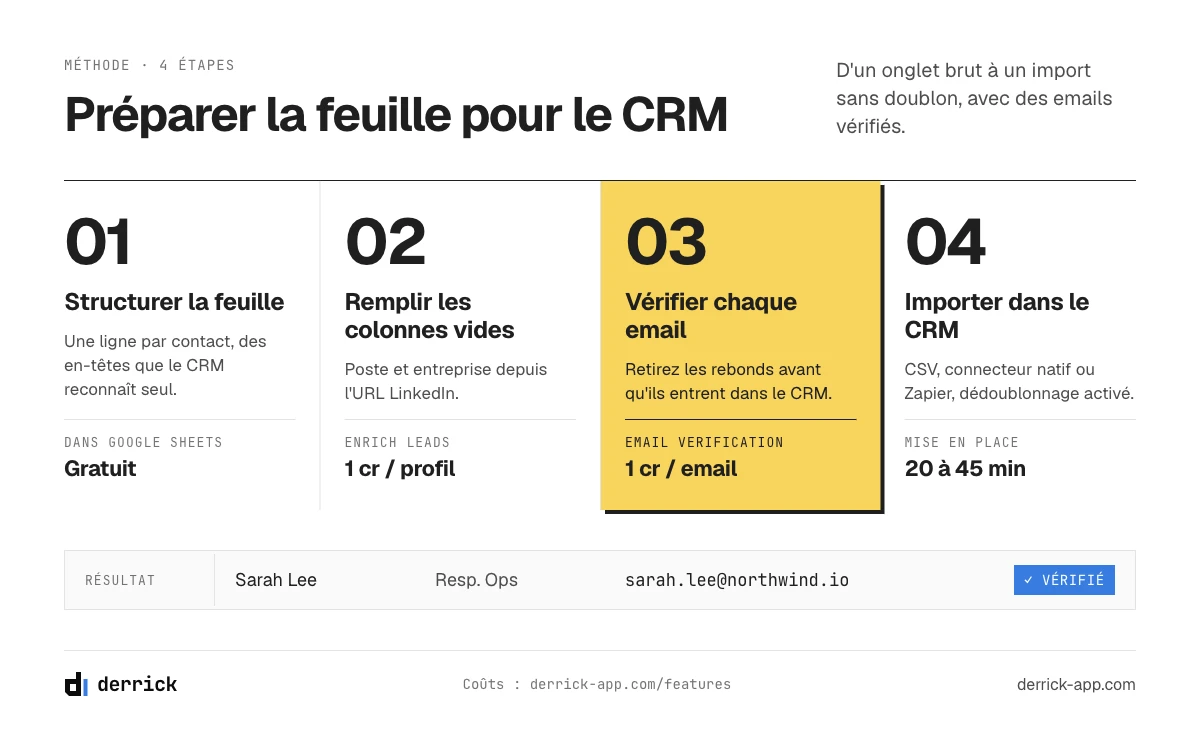
Résultat attendu : Une feuille propre, avec une ligne = un contact, et des en-têtes reconnaissables par votre CRM.
La première cause d'échec à l'import est une mauvaise structure de données. Votre CRM va tenter de mapper automatiquement chaque colonne de votre Sheets vers un champ CRM correspondant. Si vos en-têtes sont en français approximatif, abrégés ou mal orthographiés, le mapping échouera sur les colonnes critiques.
Les colonnes indispensables :
| En-tête recommandé | Champ CRM correspondant | Obligatoire |
|---|---|---|
Email | Email du contact | Oui |
First Name | Prénom | Oui |
Last Name | Nom | Oui |
Company Name | Entreprise | Oui |
Job Title | Poste | Recommandé |
Phone Number | Téléphone | Recommandé |
LinkedIn URL | Profil LinkedIn | Optionnel |
Country | Pays | Recommandé |
Règle d'or : Utilisez des en-têtes en anglais. HubSpot, Salesforce et Pipedrive mapperont automatiquement Email, First Name, Last Name et Company Name sans intervention manuelle. Avec des en-têtes en français, vous devrez mapper chaque colonne à la main - et sur 1 000 contacts, ça représente facilement 30 minutes de travail supplémentaire.
Résultat attendu : Votre feuille a une ligne d'en-têtes sur la ligne 1, et chaque ligne suivante représente exactement un contact.
Étape 2 : Nettoyer et normaliser vos données
Résultat attendu : Zéro doublon, emails valides, formats cohérents - votre liste est prête à être importée sans erreur.
C'est l'étape que tout le monde bâcle. Et c'est celle qui génère 80% des problèmes post-import.
Supprimer les doublons
Dans Google Sheets, allez dans Données → Nettoyage des données → Supprimer les doublons. Sélectionnez la colonne Email comme critère principal de déduplication - c'est l'identifiant unique d'un contact dans la plupart des CRMs.
Si vous utilisez Derrick, la fonctionnalité Remove Duplicates fait ce travail directement dans votre Sheets en quelques secondes, sur n'importe quel volume de données.
Vérifier les emails avant l'import
Un email invalide importé dans votre CRM, c'est un prospect inaccessible et un risque pour votre délivrabilité. Chaque hard bounce endommagera la réputation de votre domaine expéditeur. Avant tout import massif, vérifiez vos adresses email - format syntaxique, domaine actif, absence de catch-all.
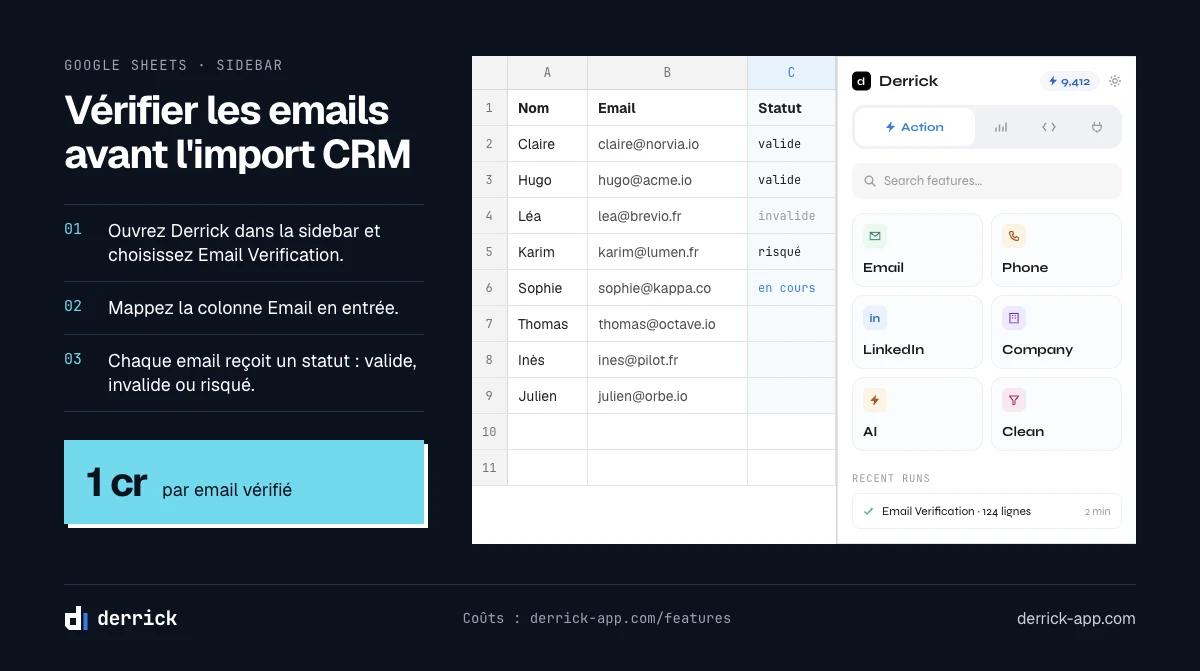
Derrick propose un Email Verifier qui valide vos adresses directement dans Google Sheets, en temps réel, contact par contact. Vous obtenez un statut clair pour chaque email - valide, invalide, risqué - avant même d'ouvrir votre CRM. Pour approfondir le sujet de la qualité des données avant enrichissement, consultez notre guide sur l'enrichissement de base de données B2B.
Normaliser les champs clés
Avant l'export vers votre CRM, vérifiez la cohérence de ces éléments :
- Noms : Première lettre en majuscule (pas tout en caps, pas tout en minuscules)
- Pays : Format complet (
France,Germany, pasFRouFRANCE) - Numéros de téléphone : Format international avec le code pays (
+33612345678) - Entreprises : Noms cohérents (pas
Googledans une cellule etGoogle Inc.dans une autre)
Résultat attendu : Votre feuille ne contient plus de doublons, les emails sont vérifiés, les formats sont homogènes. Vous êtes prêt pour l'export.
Étape 3 : choisir comment exporter Google Sheets vers votre CRM
Trois méthodes existent pour transférer vos données Google Sheets vers votre CRM. Chacune a ses avantages selon votre situation.
| Méthode | Idéal pour | Temps de mise en place | Automatisation |
|---|---|---|---|
| Export CSV manuel | Import ponctuel, tous CRMs | 5 minutes | Non |
| Connecteur natif HubSpot | Utilisateurs HubSpot, imports réguliers | 15 minutes | Partielle |
| Zapier / Make / n8n | Automatisation complète, imports récurrents | 30 à 60 minutes | Totale |
La méthode CSV reste la plus universelle et ne nécessite aucune intégration préalable. Le connecteur natif est le plus simple si vous êtes sur HubSpot. L'automatisation est l'investissement optimal si vous enrichissez régulièrement de nouveaux leads.
L'app traite votre liste ligne par ligne. 100 crédits offerts chaque mois.
Méthode A : exporter Google Sheets vers un CRM par CSV (import manuel)
Durée : 10 à 20 minutes | Compatible avec : Tous les CRMs
C'est la méthode universelle. Elle fonctionne quel que soit votre outil de gestion de la relation client et ne nécessite aucune intégration technique.
Exporter votre feuille en CSV depuis Google Sheets
Dans Google Sheets, cliquez sur Fichier → Télécharger → Valeurs séparées par des virgules (.csv). Le fichier sera téléchargé sur votre ordinateur.
Point d'attention : Sheets exporte uniquement l'onglet actif. Si vos données sont réparties sur plusieurs onglets, exportez-les séparément.
Résultat attendu : Un fichier .csv sur votre bureau, avec vos données correctement formatées.
Importer dans HubSpot
- Depuis votre tableau de bord HubSpot, allez dans Contacts → Importer
- Sélectionnez Démarrer un import → Fichier du bureau → Un fichier → Un type d'objet
- Choisissez le type d'objet : Contacts (ou Entreprises si vous importez des comptes)
- Glissez-déposez votre fichier CSV
- HubSpot mappera automatiquement les colonnes
Email,First Name,Last Name,Company Name - Pour les colonnes non reconnues automatiquement, mappez-les manuellement vers les propriétés HubSpot
- Choisissez le comportement en cas de doublon : l'option "Mettre à jour les enregistrements existants" est recommandée
- Lancez l'import et vérifiez le récapitulatif
Résultat attendu : HubSpot affiche le nombre de contacts créés, mis à jour, et les éventuelles erreurs ligne par ligne.
Importer dans Pipedrive
- Depuis Pipedrive, allez dans Menu compte → Outils et applications → Importer des données
- Sélectionnez Importer depuis une feuille de calcul
- Choisissez votre fichier CSV
- Mappez vos colonnes vers les champs Pipedrive (Email, Prénom, Nom, Entreprise, Téléphone)
- Définissez si vous souhaitez créer des opportunités (deals) associées à chaque contact importé
- Lancez l'import
Résultat attendu : Pipedrive affiche le nombre de personnes et organisations créées. Les éventuels doublons sont signalés et peuvent être fusionnés directement.
Importer dans Salesforce
- Dans Salesforce, allez dans Configuration → Gestionnaire de données → Assistant d'import de données
- Sélectionnez l'objet cible : Leads ou Contacts
- Téléchargez votre fichier CSV
- Mappez les champs (Salesforce propose un mapping automatique pour les champs standards comme Email, First Name, Last Name)
- Définissez la règle de déduplication sur le champ Email
- Lancez l'import et attendez le rapport de traitement
Résultat attendu : Salesforce génère un rapport d'import détaillé avec les succès, les erreurs et les doublons identifiés.
Méthode B : Le connecteur natif HubSpot for Google Sheets
Durée : 15 à 30 minutes | Compatible avec : HubSpot uniquement
Si vous utilisez HubSpot et que vous importez des données régulièrement depuis Sheets, le module complémentaire officiel HubSpot for Google Sheets simplifie considérablement le processus en éliminant l'étape CSV intermédiaire.
Installer le module complémentaire
- Dans Google Sheets, allez dans Extensions → Modules complémentaires → Télécharger des modules complémentaires
- Recherchez "HubSpot for Sheets" et installez-le
- Autorisez les permissions demandées pour accéder à votre compte HubSpot
Configurer et lancer l'export
- Dans votre Sheets, allez dans Extensions → HubSpot for Sheets → Launch
- Le panneau latéral HubSpot s'ouvre directement dans Sheets
- Cliquez sur Export to HubSpot
- Donnez un nom à votre import (ex : "Leads LinkedIn Q1 2026")
- Sélectionnez la plage à exporter : toute la feuille ou une plage spécifique de cellules
- HubSpot mappe automatiquement les colonnes portant des noms standards
- Pour les colonnes personnalisées (ex : score de lead, source), mappez-les manuellement vers les propriétés HubSpot correspondantes
- Choisissez l'action en cas de doublon : créer ou mettre à jour
- Lancez l'export
Résultat attendu : Vos contacts apparaissent dans HubSpot dans les quelques minutes suivant l'export, avec toutes les propriétés correctement remplies.
Avantage clé de cette méthode : Le lien entre votre Sheets et HubSpot est conservé. Lorsque vous enrichissez de nouveaux contacts dans la même feuille, vous pouvez renouveler l'export en un clic, sans recréer toute la configuration.
Méthode C : exporter Google Sheets vers un CRM en automatique via Zapier, Make ou n8n
Durée : 30 à 60 minutes de configuration initiale | Compatible avec : Tous les CRMs
Si vous enrichissez des leads régulièrement - plusieurs fois par semaine ou en flux continu - l'automatisation est votre meilleur investissement. Vous configurez le workflow une seule fois, et les nouvelles lignes ajoutées à votre Sheets sont automatiquement synchronisées dans votre CRM.
Derrick s'intègre nativement avec Zapier, Make et n8n, ce qui permet de connecter vos enrichissements Google Sheets directement à HubSpot, Salesforce, Pipedrive et plus de 3 000 autres outils.
Exemple de workflow Zapier : Google Sheets → HubSpot
Configuration du trigger : Dans Zapier, créez un nouveau Zap avec le trigger "Nouvelle ligne dans Google Sheets". Zapier surveille votre feuille et se déclenche dès qu'une ligne est ajoutée.
Configuration de l'action : Choisissez l'action "Créer ou mettre à jour un contact dans HubSpot". Mappez chaque colonne Sheets vers la propriété HubSpot correspondante.
Filtre optionnel : Ajoutez un filtre pour n'envoyer vers HubSpot que les lignes dont le statut email est valide (colonne Email Status = valid). Cela évite d'importer des contacts avec des emails incorrects.
Résultat attendu : Chaque nouveau lead ajouté à votre Sheets - après enrichissement avec Derrick - est automatiquement créé dans HubSpot en moins de 2 minutes, sans aucune intervention manuelle.
Avec Make, vous pouvez construire des scénarios plus complexes : envoyer simultanément vers HubSpot et Slack, ajouter des tags automatiques selon le score de lead, ou déclencher une séquence email dès qu'un contact est importé. Pour les équipes tech, n8n offre la même puissance en open-source, avec un hébergement maîtrisé.
Pour aller plus loin sur les workflows d'enrichissement CRM, consultez nos pages dédiées : enrichissement CRM par nom d'entreprise et enrichissement CRM par site web.
[derrick_cta_secondary label="Article connexe" title="HubSpot vs Pipedrive : lequel choisir pour votre équipe ?" text="Vous hésitez encore entre les deux CRMs ? Notre comparatif vous aide à trancher selon votre profil." cta_link="https://derrick-app.com/crm-hubspot-pipedrive/"]
Les 5 erreurs courantes pour exporter Google Sheets vers un CRM (et comment les corriger)
Problème 1 : Doublons créés dans le CRM
Symptôme : Après l'import, vous trouvez des contacts en double dans votre CRM - un contact existant a été recréé plutôt que mis à jour.
Impact : Deux commerciaux contactent le même prospect, les données sont fragmentées entre deux fiches, les rapports pipeline sont faussés.
Solution : Lors de l'import, sélectionnez toujours l'option "Mettre à jour si l'email existe déjà". Dans HubSpot, c'est l'option "Update existing records". Dans Pipedrive, l'outil propose de fusionner les doublons détectés après import. Ne sautez jamais cette étape, même si vous êtes pressé.
Problème 2 : Colonnes mal mappées
Symptôme : Après l'import, le prénom des contacts est dans le champ "Entreprise", ou le numéro de téléphone a atterri dans la description.
Impact : Données inutilisables en l'état, nécessitant une correction manuelle contact par contact.
Solution : Avant de lancer l'import, vérifiez attentivement l'écran de mapping colonne par colonne. Ne faites pas confiance au mapping automatique pour les colonnes personnalisées. Testez toujours avec 5 à 10 contacts en premier avant d'importer toute votre liste.
Problème 3 : Encodage du CSV cassé (caractères spéciaux)
Symptôme : Les prénoms avec accents (é, à, ü) s'affichent comme des caractères illisibles dans votre CRM après l'import.
Impact : Données illisibles, emails de prospection avec des caractères corrompus - l'image de votre entreprise en prend un coup.
Solution : Lors du téléchargement depuis Google Sheets, vérifiez que le fichier est bien encodé en UTF-8. Ouvrez votre CSV dans un éditeur de texte (Notepad++, VS Code) et confirmez l'encodage avant l'import. La plupart des CRMs acceptent l'UTF-8 sans problème.
Problème 4 : Formats de date incompatibles
Symptôme : Les champs de date (date de création, date de dernier contact) importent des valeurs erronées ou génèrent des erreurs lors de l'import.
Impact : Les données temporelles sont inutilisables pour le filtrage et les rapports CRM.
Solution : Utilisez le format de date universellement reconnu YYYY-MM-DD (exemple : 2026-01-15) dans votre Sheets. Évitez les formats locaux comme 15/01/2026 qui peuvent être interprétés différemment selon le CRM et la région.
Problème 5 : Dépassement de la limite de taille
Symptôme : L'import échoue avec un message d'erreur "Fichier trop volumineux" ou "Nombre de lignes dépassé".
Impact : Impossible d'importer toute votre liste en une seule fois.
Solution : Pipedrive accepte jusqu'à 50 000 lignes par import (50 Mo max). HubSpot recommande de ne pas dépasser 100 000 contacts par fichier. Pour les listes plus volumineuses, découpez en sous-fichiers de 10 000 lignes - c'est plus facile à monitorer et à corriger en cas d'erreur partielle.
Enrichir vos données avant l'export : le prérequis oublié
Un CRM n'est utile que si les données qu'il contient sont complètes. Importer une liste avec seulement des noms et des emails, c'est laisser vos commerciaux travailler à l'aveugle : pas de numéro direct, pas de titre de poste, pas de contexte sur l'entreprise.
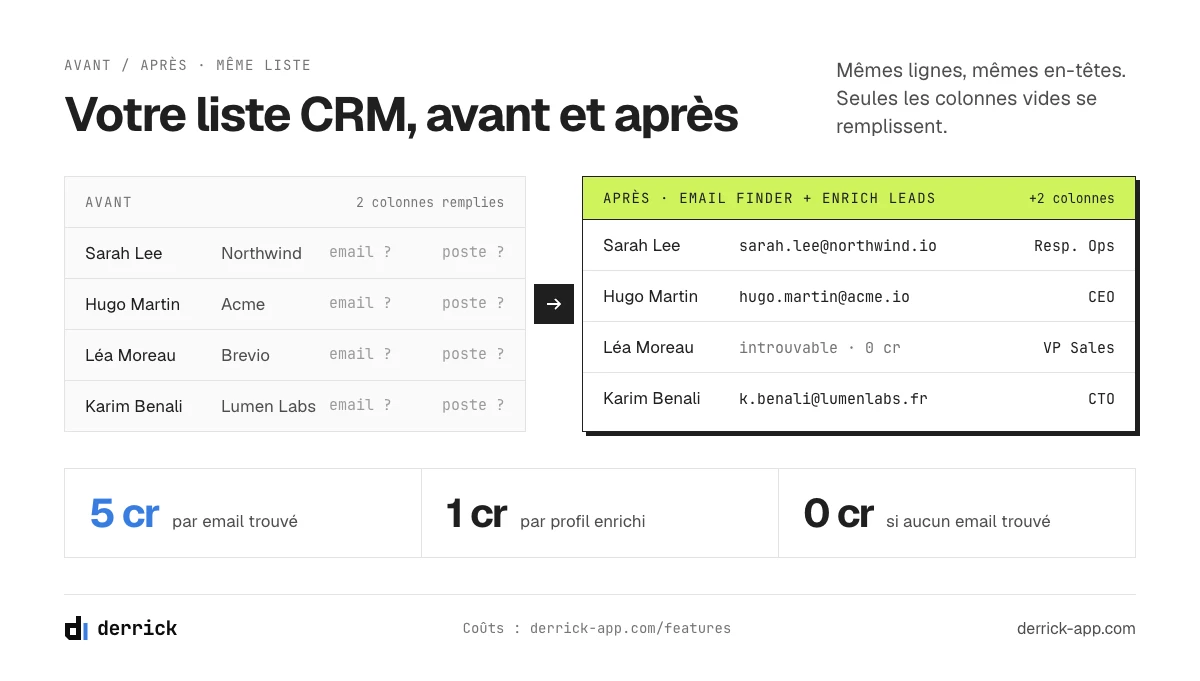
Avant d'exporter vers votre CRM, enrichissez chaque contact avec les attributs qui font la différence : email professionnel vérifié, numéro de téléphone direct, titre, taille d'entreprise, secteur d'activité, technologies utilisées. C'est exactement le rôle de Derrick dans Google Sheets - sans quitter votre feuille de calcul, vous obtenez 50+ attributs par contact depuis LinkedIn, et vous exportez une base complète et qualifiée vers votre CRM.
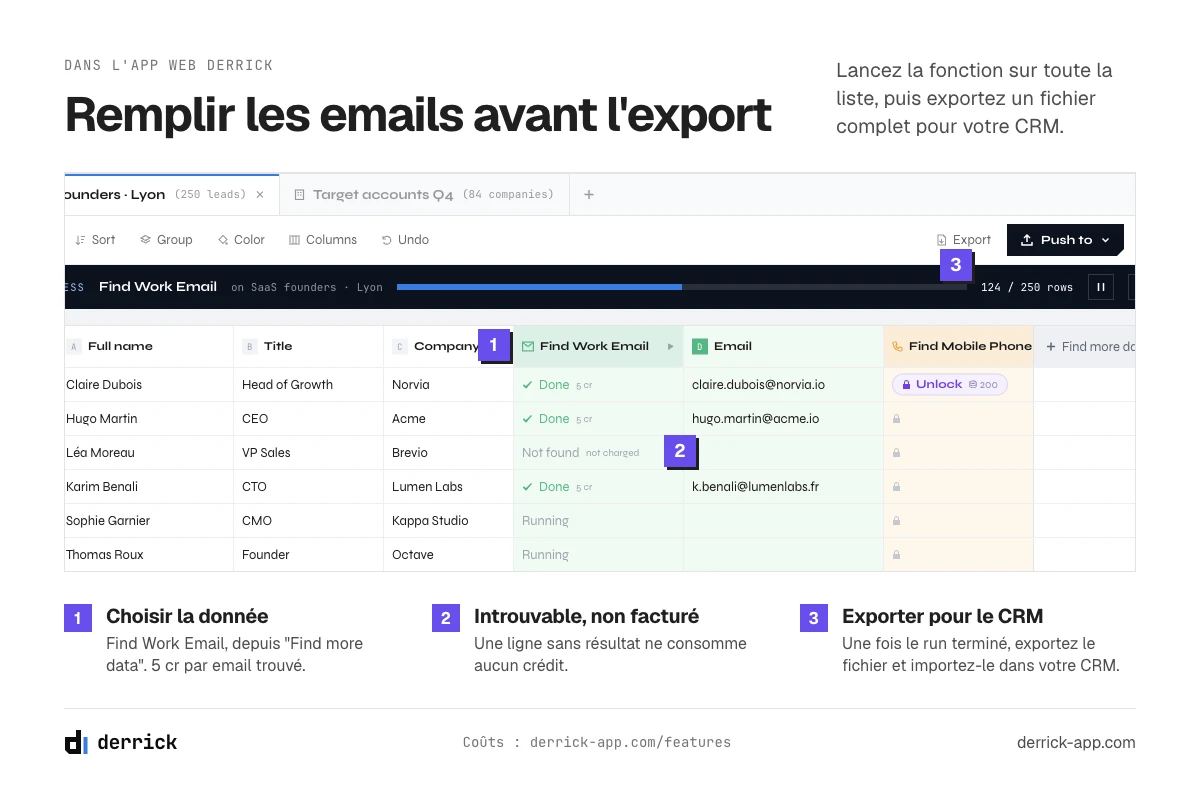
Revenez aux colonnes du CRM Google Sheets ci-dessus. Celles qui restent vides sont toujours les mêmes : Email, Phone Number, Job Title et les informations sur l'entreprise. Dans Derrick, vous sélectionnez la colonne dans la barre latérale de Google Sheets et lancez une fonctionnalité sur toutes les lignes, ou vous faites la même chose dans l'app web Derrick quand la liste n'est pas encore dans une feuille. Enrich Leads complète l'intitulé de poste et l'entreprise à partir de l'URL du profil LinkedIn, à 1 crédit par profil (connectez d'abord votre compte LinkedIn dans Derrick). Email Finder trouve l'email professionnel à 5 crédits par email trouvé, et Email Verification vérifie la délivrabilité à 1 crédit par email ; ces deux-là sont sur les plans payants.
Pour comprendre ce que recouvre concrètement l'enrichissement CRM et comment fonctionne une intégration CRM robuste, consultez notre glossaire.
Ce qu'il faut garder du tableur après la migration
Passer à un CRM ne veut pas dire abandonner la feuille, et les équipes qui migrent le mieux gardent les deux, avec un partage des rôles clair. Le CRM devient le référentiel : pipeline, propriété des comptes, historique d'activité. La feuille reste la zone de préparation : c'est là qu'une nouvelle liste atterrit, se dédoublonne, s'enrichit et se contrôle avant que quoi que ce soit ne soit poussé. Ce partage survit à la migration, parce que les deux outils sont bons à des choses différentes et qu'importer des lignes non vérifiées directement dans un CRM est la meilleure façon de polluer une base.
C'est exactement pour cette raison que l'enrichissement se fait avant l'export, jamais après. Complétez les intitulés de poste, les effectifs et les adresses email vérifiées tant que la donnée est encore dans une feuille, là où une mauvaise ligne coûte une seule correction. Enrich Companies traite une colonne entière à 1 crédit par entreprise, et le plan gratuit comprend 100 crédits par mois, de quoi nettoyer une première liste de bout en bout avant qu'elle n'atteigne votre CRM.
Quatre endroits où lancer l'enrichissement
Les mêmes données sont accessibles par quatre portes, et la bonne dépend de l'endroit où se fait le travail :
- L'app web. L'app web Derrick fait tourner les mêmes fonctionnalités dans le navigateur, pour les listes et les recherches que vous voulez traiter sans ouvrir de tableur.
- L'extension Google Sheets. La liste est déjà dans un onglet et vous voulez remplir les champs manquants sur place, avant l'export.
- L'API REST. La feuille a disparu et l'enrichissement tourne désormais dans votre propre synchronisation : les lignes arrivent complètes dans le CRM.
- Le MCP. Vous travaillez dans Claude, Claude Code ou un autre client MCP et vous voulez enrichir ou vérifier une entreprise dans la conversation, sans changer d'outil.
À retenir
- Préparez d'abord, exportez ensuite : 80% des problèmes d'import viennent d'une mauvaise préparation des données en amont
- Utilisez des en-têtes en anglais dans votre Sheets pour bénéficier du mapping automatique dans HubSpot, Salesforce et Pipedrive
- Choisissez la bonne méthode selon votre usage : CSV pour un import ponctuel, connecteur natif pour HubSpot, Zapier ou Make pour l'automatisation récurrente
- Activez toujours la déduplication lors de l'import pour éviter d'écraser ou de dupliquer des contacts existants
- Enrichissez avant d'importer : un contact avec email + téléphone + poste vaut dix fois plus qu'un contact avec seulement un email
Conclusion : exporter Google Sheets vers un CRM commence dans la feuille
Exporter de Google Sheets vers votre CRM n'est pas complexe - à condition de préparer correctement vos données en amont. La méthode CSV convient pour un import ponctuel, le connecteur HubSpot simplifie les imports réguliers, et Zapier ou Make automatisent l'ensemble du flux pour les équipes qui enrichissent des leads en continu.
Le vrai levier de performance n'est pas dans le transfert lui-même : c'est dans la qualité des données que vous y faites entrer. Un email faux dans une feuille, c'est une cellule à corriger. Le même email dans un CRM, c'est une séquence qui rebondit et une fiche en double que quelqu'un fusionne à la main. La solution commence dans votre Google Sheets, bien avant l'export.
Si vous n'en êtes pas encore là, construisez la feuille avec les douze colonnes et les cinq étapes ci-dessus, ajoutez l'onglet Activités, et gardez la colonne Email propre dès le premier jour. Le jour où la feuille ne suit plus, l'export prend un après-midi au lieu d'une semaine. Derrick n'est pas encore dans votre feuille ? Voici comment installer Derrick dans Google Sheets.
Questions fréquentes
Comment exporter Google Sheets vers HubSpot sans passer par un CSV ?
Peut-on synchroniser automatiquement Google Sheets avec son CRM ?
Combien de contacts peut-on importer en une seule fois dans Pipedrive ?
Pourquoi mes contacts apparaissent en double après l'import dans mon CRM ?
Quels champs sont obligatoires pour importer des contacts dans un CRM ?
Quand passer de Google Sheets à un vrai CRM ?
Google propose-t-il un outil CRM ?
Comment connecter Google Sheets à un CRM ?
À lire ensuite
À lire aussi dans ce cocon


RegexMatch sur Google Sheets : Guide 2026
Lire →

Comment créer un dashboard d'enrichissement dans Google Sheets (guide étape par étape)
Lire →

Comment collaborer en équipe sur votre Google Sheets d'enrichissement B2B
Lire →

Comment automatiser l'enrichissement de données B2B avec Zapier, Make et n8n
Lire →