
Données LinkedIn vers Google Sheets en 2026 : 5 méthodes comparées (natif, extension, API, manuel, no-code)
LinkedIn vers Google Sheets en 2026 : 5 méthodes comparées sur le volume, le coût et le risque de compte. Laquelle pour quel type de travail.


Vous avez une liste d'URLs LinkedIn et vous voulez la donnée correspondante dans votre feuille. Faire passer LinkedIn vers Google Sheets se fait de cinq façons en 2026, et choisir la mauvaise vous coûte du temps, du budget, ou votre compte LinkedIn.
Ce dernier point mérite d'être posé tout de suite, parce que c'est le seul dont le prix ne figure sur aucune page tarifaire. Certaines méthodes travaillent avec votre session ouverte : LinkedIn voit alors votre compte faire les requêtes, à votre adresse IP, au rythme que l'outil impose. L'outil ne porte aucune conséquence. Vous, oui.
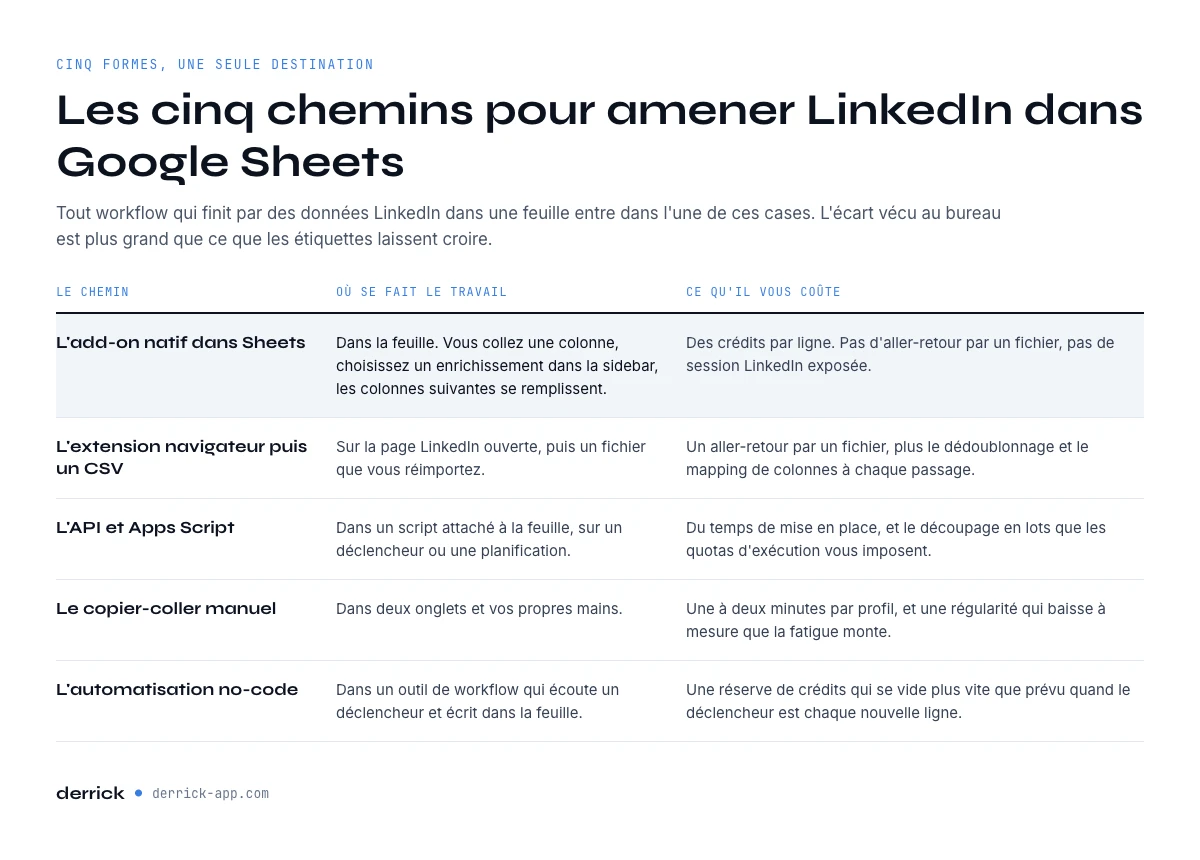
Les cinq chemins ci-dessous sont comparés sur le volume tenable, la vitesse réelle, le coût et ce risque de compte. Aucun n'est bon dans l'absolu : chacun correspond à une forme de travail précise, et l'erreur habituelle consiste à prendre celui du voisin dont le besoin n'est pas le vôtre.
Voici les 5 méthodes comparées sur volume, vitesse, coût et risque de ban.
Méthode 1 : L'add-on natif dans Google Sheets
C'est le chemin le plus court, parce qu'il n'y a pas de transfert du tout : l'enrichissement tourne dans la barre latérale de la feuille où votre liste vit déjà. Vous collez une colonne d'URLs LinkedIn, vous choisissez la colonne de sortie, la donnée se remplit ligne par ligne sous vos yeux.
Ce qui change par rapport aux autres méthodes n'est pas la vitesse, c'est l'absence d'aller-retour. Pas d'export CSV, pas de réconciliation de colonnes revenues dans un autre ordre, pas de ré-import. Et surtout : votre session LinkedIn n'est pas dans la boucle, donc le risque de compte ne vous est pas transféré.
Volume : borné par vos crédits, pas par un quota d'actions sur votre compte.
Vitesse : quelques secondes par ligne, en lot.
Coût : le plan gratuit de Derrick ouvre 100 crédits par mois sans carte bancaire, et l'enrichissement d'un profil ou d'une entreprise LinkedIn coûte 1 crédit par ligne. Les finders sont payants à partir du plan STANDARD à 20 EUR par mois, facturés au résultat trouvé.
Risque de compte : nul, la session n'est pas utilisée.
Quand l'utiliser : dès que le travail a la forme d'une liste. C'est le cas le plus fréquent et celui pour lequel l'add-on est fait.

Méthode 2 : L'extension Chrome et l'export CSV
Une extension installée dans votre navigateur, qui lit les pages via votre cookie LinkedIn puis produit un fichier que vous importez dans Sheets.
Volume : 50-200 profils/jour avant risque de ban.
Vitesse : quelques secondes par profil.
Coût : free tier souvent dispo, payant au-delà.
Risque de ban : faible si manual, moyen si automatisé à fort volume.
Quand l'utiliser : workflow régulier < 2k profils/mois, équipe sales solo ou petite équipe.
Méthode 3 : LinkedIn vers Google Sheets par l'API et Apps Script
Vous appelez une API depuis Apps Script, qui écrit dans Sheets.
Volume : aucun cap technique côté Sheets - limité par le quota API et le rate limit Apps Script (6 min execution time).
Vitesse : très rapide si API responsive (1-2s par lookup).
Coût : $0.01-0.10 par lookup selon l'API.
Risque de ban : zéro côté votre compte (l'API gère les proxies).
Quand l'utiliser : volume élevé, équipe ops avec un peu de code, besoin de fiabilité.

Méthode 4 : Le no-code (Zapier, Make, n8n)
Workflow visuel : trigger sur ajout de row → call scraper → write data dans Sheets.
Volume : limité par le nombre de tasks/mois de votre plan no-code.
Vitesse : lent (queues, throttling).
Coût : Zapier ~$30/mo pour 750 tasks, ça monte vite. Make/n8n moins cher au volume.
Risque de ban : dépend du connector - celui basé sur cookie a le même risque que l'extension.
Quand l'utiliser : équipe sans dev, workflow complexe avec plusieurs étapes (LinkedIn → enrich → CRM → email).
Dans Google Sheets
La voie native parmi les cinq comparées
Quatre des méthodes présentées font transiter la donnée par une étape intermédiaire. Derrick tourne dans la feuille elle-même : collez l'URL d'une recherche LinkedIn ou Sales Navigator et les leads sont écrits en lignes, puis enrichis dans le même fichier.
- Fonctionnalité
- Import de leads LinkedIn (classique & Sales Navigator)
- Coût en crédits
- 1 crédit par lead importé
Le premier bouton ouvre Derrick, 100 crédits offerts chaque mois. Import de leads LinkedIn (classique & Sales Navigator) : 1 crédit par lead importé. Le second détaille la fonctionnalité.

Méthode 5 : L'export manuel de LinkedIn vers Google Sheets
Vous ouvrez chaque URL, copy-paste les fields dans Sheets.
Volume : ~10 profils par heure.
Vitesse : très lente.
Coût : zéro $ - mais énorme coût de temps.
Risque de ban : zéro.
Quand l'utiliser : recherche one-shot < 20 profils, ou audit qualitatif où vous voulez lire chaque profil.
Ce que change le mode de facturation
À volume égal, deux outils peuvent coûter du simple au triple selon ce qu'ils comptent. Trois modèles coexistent, et c'est l'axe le plus utile pour comparer.
- Au résultat trouvé. Vous ne payez que lorsqu'une valeur revient. Un segment à faible rendement ne vous coûte rien, donc une liste spéculative devient testable. C'est le modèle de Derrick : 1 crédit par ligne pour l'enrichissement de profil, 5 crédits par email trouvé, 200 par numéro trouvé.
- À la requête. Chaque tentative est facturée, y compris les échecs. Vous payez le prix plein quel que soit le taux de réussite.
- Au siège et à l'année. Le même montant que vous traitiez deux cents lignes ou vingt mille. Ne devient rentable qu'à volume soutenu et régulier.
Le second critère, moins visible, est l'endroit où la donnée atterrit. Une valeur qui arrive directement dans la feuille où votre liste vit déjà vous épargne l'export, la réconciliation et le ré-import, c'est-à-dire l'essentiel du temps passé sur ces projets.

L'app traite votre liste ligne par ligne. 100 crédits offerts chaque mois.
Comment choisir entre les cinq chemins LinkedIn vers Google Sheets
La question n'est pas « lequel est le meilleur » mais « à quoi ressemble mon travail ». Trois critères suffisent à trancher, dans cet ordre.
Est-ce que ça se répète ? Une recherche ponctuelle, même volumineuse, supporte n'importe quelle méthode, y compris le copier-coller : le coût d'assemblage est payé une fois. Un travail qui revient chaque semaine paie ce coût à chaque cycle, et c'est là que la méthode compte vraiment.
Est-ce que votre compte LinkedIn est dans la boucle ? Si oui, votre plafond réel n'est pas le quota de l'outil, c'est ce que la plateforme tolère depuis votre compte. Toute projection de volume faite sans ce chiffre est fausse.
Est-ce qu'un humain doit déclencher ? Si le déclencheur est une nouvelle fiche CRM ou un formulaire plutôt que quelqu'un qui ouvre une feuille, vous cherchez une API ou un automate, pas un add-on. Construire dans Sheets puis planifier l'ouverture de la feuille est un contournement d'un problème qui a une réponse directe.
Répondues dans cet ordre, ces trois questions éliminent trois chemins sur cinq en une minute.
Les trois erreurs qui gâchent un transfert LinkedIn vers Google Sheets
Elles reviennent sur presque tous les projets, et aucune n'est une question d'outil.
Enrichir avant de nettoyer. Une URL incomplète, un nom stocké dans une seule cellule, une espace insécable collée depuis une page web : chacune renvoie une ligne vide sur un outil facturé à la requête. Passer la colonne d'entrée dans un =TRIM(CLEAN(A2)) ne coûte rien et transforme des crédits perdus en résultats. Notre guide des formules Google Sheets détaille le nettoyage complet.
Ne pas dédoublonner contre l'existant. Enrichir un profil qui est déjà dans votre CRM est la façon la plus courante de vider un quota mensuel sans rien produire. Une recherche contre la liste existante coûte zéro et c'est l'étape au meilleur rendement de tout le pipeline.
Écraser la source. Un onglet contient exactement ce que l'export a donné, et rien n'écrit dedans. Toutes les formules lisent depuis lui vers un onglet de travail. Le jour où une règle de nettoyage se révèle trop agressive, vous corrigez la règle au lieu de refaire l'export.
Combien de temps chaque méthode coûte réellement
Les comparatifs raisonnent en volume par mois. Le chiffre qui décide vraiment est ailleurs : c'est le temps humain par cycle, celui que personne ne facture et que tout le monde paie.
Un export manuel de vingt profils prend deux heures et ne se rejoue jamais. C'est acceptable une fois, et c'est disqualifiant dès la deuxième semaine.
Un chemin qui passe par un fichier intermédiaire coûte un temps fixe à chaque cycle, indépendamment du volume : ouvrir l'outil, lancer, attendre, télécharger, ouvrir le fichier, aligner les colonnes qui ne sont jamais dans le même ordre, coller, vérifier que rien n'a glissé d'une ligne. Comptez une bonne demi-heure, chaque semaine, que la liste fasse cinquante lignes ou cinq cents. Sur un trimestre, c'est six heures passées à déplacer de la donnée, pas à s'en servir.
Un chemin sans fichier intermédiaire ramène ce temps fixe à zéro. C'est la seule différence entre les méthodes qui grossit avec la répétition plutôt qu'avec le volume, et c'est pour ça qu'elle domine tous les autres critères dès qu'un travail devient récurrent.
La conséquence pratique est contre-intuitive : sur un travail hebdomadaire, une méthode un peu plus chère au mois mais sans réconciliation revient moins cher qu'une méthode gratuite qui vous coûte une demi-heure. Le calcul se fait en temps de la personne qui l'exécute, pas en euros d'abonnement.
Ce que la matrice ne dit pas
Une dernière chose, parce qu'elle décide plus souvent qu'on ne le croit : votre équipe. Une méthode qui suppose du code est excellente sur le papier et fragile en pratique si la seule personne capable de la maintenir change de poste. Un automate visuel se documente tout seul et se reprend par quelqu'un d'autre. Un add-on dans une feuille se transmet en une phrase.
Choisissez le chemin que la deuxième personne de votre équipe saura reprendre sans vous. C'est le critère qui survit le mieux au temps.
Ce que vous obtenez réellement dans la feuille
Une colonne remplie n'est pas une donnée exploitable, et la distinction se paie au moment de l'envoi plutôt qu'au moment de l'import.
Un profil enrichi rend l'identité, le poste actuel, l'ancienneté et l'entreprise. C'est la matière première du ciblage. Une adresse email trouvée est autre chose : elle est bien formée, ce qui ne dit rien de la boîte derrière. Trouver et vérifier sont deux opérations distinctes chez Derrick précisément parce qu'elles répondent à deux questions différentes, et la vérification en seconde passe coûte 1 crédit par adresse.
L'habitude qui évite les mauvaises surprises : enrichir dans une colonne, vérifier dans la suivante, et filtrer sur le résultat de vérification plutôt que sur la simple présence d'une adresse. Deux colonnes au lieu d'une, et la liste qui sort de la feuille est une liste derrière laquelle vous pouvez mettre votre réputation d'expéditeur.
Pour aller plus loin
Trois pages prennent la suite selon l'endroit où vous bloquez. Si vous en êtes encore au choix de l'outil, le comparatif des scrapers LinkedIn traite les architectures en détail. Si votre contrainte est le budget, les scrapers LinkedIn gratuits comparent les quotas réels plutôt que ceux des pages tarifaires. Et si vous voulez savoir ce que la plateforme tolère avant de dimensionner un volume, les limites LinkedIn donnent les chiffres.
Matrice de décision + points clés
| Votre besoin | Méthode recommandée |
|---|---|
| 1-time research <20 profils | Manuel |
| Solo sales 100-500/mois | Add-on natif dans la feuille |
| Équipe sales 500-5k/mois | Add-on natif, facturé au résultat |
| Workflow multi-étapes (CRM, email) | No-code (Make/n8n) |
| Production app, gros volume | API, ou API plus Apps Script |
Points clés à retenir :
- 5 méthodes coexistent en 2026 - pas une seule "bonne" réponse.
- L'extension Chrome est gratuite mais transfère le risque de ban sur votre compte.
- L'API + Apps Script est la plus fiable au volume mais demande un peu de code.
- Le no-code (Zapier, Make) gagne en complexité de workflow mais devient cher au-delà de 1k/mois.
- L'export manuel reste valide pour des audits qualitatifs <20 profils.
- Au-delà de 500 profils/mois, l'outil dédié est presque toujours le meilleur tradeoff coût-temps-risque.
Questions fréquentes
Quelle est la facon la plus rapide d'avoir des donnees LinkedIn dans Google Sheets ?
Quelles sont les cinq facons de pousser des donnees LinkedIn dans Google Sheets ?
Quand faut-il utiliser une extension Chrome plutot qu'un add-on Sheets ?
Un add-on Google Sheets scrape-t-il LinkedIn depuis mon navigateur ?
Peut-on automatiser l'enrichissement LinkedIn vers Sheets de facon planifiee ?
À lire ensuite
À lire aussi dans ce cocon


LinkedIn scraper : les 10 meilleurs outils en 2026
Lire →

Scraper LinkedIn extension Chrome : les 12 meilleurs outils 2026 (workflow, risque, tarifs)
Lire →

Scraper LinkedIn MCP : récupérer les données LinkedIn directement dans Claude (guide 2026)
Lire →

Comment Extraire les Informations d'une Entreprise depuis une URL de Profil LinkedIn : Guide Complet 2026
Lire →