Générateur d'enregistrement SPF
Ce générateur d'enregistrement SPF gratuit construit l'enregistrement TXT qui liste qui peut envoyer des emails pour votre domaine. Cochez votre messagerie, ajoutez les services et adresses IP qui envoient pour vous, choisissez une politique, et copiez un enregistrement qui compte lui-même ses requêtes DNS face à la limite de 10.
Générateur d'enregistrement SPF
Cochez ce qui envoie du courrier pour votre domaine, ajoutez vos services, choisissez une politique : l'enregistrement se construit au fil de la saisie. Rien n'est envoyé.
Votre domaine (facultatif)
Messageries courantes
Autres includes, un par ligne
Adresses ou plages IP, une par ligne (IPv4 ou IPv6)
Rediriger vers l'enregistrement d'un autre domaine (facultatif)
Politique pour tout le reste
Construit dans votre navigateur à partir de vos saisies. Rien n'est envoyé, rien n'est conservé.

À l'échelle
derrick •
Votre SPF est en place : vérifiez maintenant les adresses
Un SPF propre protège votre domaine, mais les rebonds sur de mauvaises adresses l'abîment quand même. Dans l'app web Derrick, Email Verification vérifie toute une liste avant l'envoi, à 1 crédit par email vérifié. La fonction est réservée aux plans payants, à partir du plan Standard à 20 € par mois.
- App web : rien à installer, sans carte bancaire
- Plan gratuit : 100 crédits chaque mois
- API et MCP à partir du plan Plus (47,50 €/mois)
Installez l'extension et enrichissez vos listes sans quitter votre tableur.
Installer dans Google Sheets →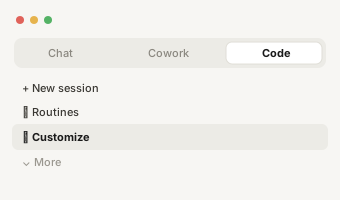
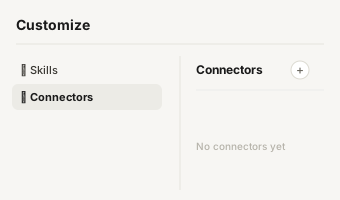
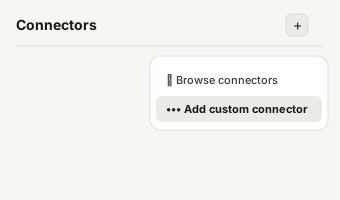
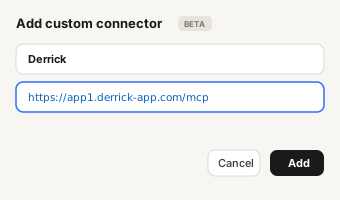
https://app1.derrick-app.com/mcp Appelez les mêmes endpoints d'enrichissement depuis votre propre stack ou workflow.
Lire la doc API →
Comment utiliser le générate
Comment utiliser le générateur d'enregistrement SPF
- Listez ce qui envoie pour vous. Votre messagerie (Google Workspace ou Microsoft 365), puis chaque service qui envoie des emails avec votre domaine en expéditeur : plateforme de cold email, CRM, outil de newsletter, support client, facturation. Chacun documente la valeur d'include ou les adresses IP à ajouter.
- Choisissez une politique.
~allpendant les tests, puis-allune fois sûr que tous les expéditeurs légitimes sont listés. - Lisez le nombre de requêtes avant de copier. Moins de 10 au premier niveau est un minimum ; chaque include peut en ajouter d'autres une fois son propre enregistrement lu.
Le générateur tourne dans votre navigateur et n'interroge jamais le DNS : c'est pourquoi il ne compte les requêtes qu'au premier niveau, et le dit.

Que faire une fois l'enregis
Que faire une fois l'enregistrement SPF généré
Un enregistrement SPF ne fait rien tant qu'il n'est pas publié dans votre zone DNS. Trois étapes, quel que soit votre hébergeur DNS :
- Créez un enregistrement TXT, ou modifiez celui qui commence déjà par
v=spf1. - Indiquez l'hôte (ou nom)
@, c'est-à-dire le domaine lui-même. - Collez l'enregistrement généré comme valeur, enregistrez, et comptez jusqu'à 48 heures pour que le changement atteigne tous les résolveurs.
Vérifiez ensuite ce qui est réellement en ligne avec notre recherche d'enregistrement SPF : elle lit l'enregistrement publié et compte ses requêtes. Une règle compte plus que toutes les autres : un domaine ne peut avoir qu'un seul enregistrement SPF. S'il en existe déjà un, remplacez-le ; deux enregistrements commençant par v=spf1 s'annulent.

Créer un enregistrement SPF
Créer un enregistrement SPF : ce que coûte chaque élément
Tout enregistrement SPF se compose du préfixe v=spf1, d'une liste de mécanismes et d'une politique finale. Certains mécanismes obligent le serveur de réception à lancer une requête DNS de plus, et la RFC 7208 limite ces requêtes à 10 par vérification.
| Mécanisme | Ce qu'il autorise | Requêtes DNS |
|---|---|---|
include: | Les expéditeurs listés dans l'enregistrement SPF d'un autre domaine (un fournisseur ou un outil) | 1, plus ce que cet enregistrement contient |
a | Les serveurs vers lesquels pointe l'enregistrement A du domaine | 1 |
mx | Les serveurs de messagerie du domaine | 1 |
ip4: / ip6: | Une adresse ou une plage, écrite en clair | 0 |
redirect= | Tout l'enregistrement d'un autre domaine, politique comprise | 1 |
~all / -all | La politique pour tous les autres | 0 |
Google Workspace et Microsoft 365 coûtent chacun 1 requête aujourd'hui, car les enregistrements derrière leurs includes ne listent que des plages d'IP (relevé le 19 octobre 2026). C'est dans les stacks de prospection que le compte grimpe : chaque outil d'envoi apporte son propre include, et certains en enchaînent plusieurs.

Votre enregistrement dépasse
Votre enregistrement dépasse 10 requêtes ?
Un enregistrement au-delà de la limite fait renvoyer une erreur permanente aux serveurs de réception, et votre SPF compte alors comme absent, sans qu'aucun rebond ne vous prévienne. Quatre moyens de repasser sous 10, du plus sûr au moins sûr :
- Retirez les expéditeurs que vous n'utilisez plus. Les anciens outils restent souvent des années dans l'enregistrement.
- Déplacez un expéditeur sur un sous-domaine (par exemple
mail.exemple.fr) avec son propre enregistrement SPF : son include ne compte plus pour le domaine principal. - Remplacez un include par les plages d'IP qu'il liste, uniquement pour un expéditeur dont les plages changent rarement :
ip4etip6ne coûtent aucune requête. - Retirez
aoumxsi ces serveurs n'envoient pas de courrier.
Le guide pour vérifier un enregistrement SPF détaille chaque mécanisme et dit quand aplatir un enregistrement vaut le risque.

~all ou -all
~all ou -all : quelle politique choisir
~all (softfail) indique que le courrier d'un serveur non listé est suspect sans devoir être refusé. -all (fail) demande de le rejeter. Commencez par ~all, surveillez vos rapports DMARC ou votre délivrabilité quelques semaines pour vérifier qu'aucun expéditeur légitime ne manque, puis passez à -all. Un domaine qui n'envoie jamais de courrier doit publier v=spf1 -all seul : le générateur vous le donne quand aucun expéditeur n'est choisi.