
Agent de prospection HubSpot : configuration, coût et données à fournir
Configurez l'agent de prospection HubSpot : éditions, plays, signaux, coût de 1 $ par lead et propriétés à compléter avant d'inscrire vos fiches.


Ce que fait l'agent de prospection HubSpot
L'agent de prospection HubSpot est un agent d'IA intégré à HubSpot qui repère les entreprises sur lesquelles se déclenchent les signaux que vous avez choisis, retient les contacts qui correspondent à vos personas cibles, fait une recherche sur chaque compte et rédige un email personnalisé que vous relisez ou qu'il envoie seul. Il fait partie de Breeze, l'ensemble d'agents d'IA de HubSpot, et travaille sur les fiches de votre CRM ainsi que sur ce qu'il trouve sur le web.
La boucle tient en six étapes :
- Signal. L'agent surveille les signaux d'intention que vous avez sélectionnés : l'actualité des entreprises (levée de fonds, lancement de produit), la recherche sur des sujets que vous définissez, et l'engagement sur vos propres canaux (formulaires, pages vues, appels, réunions, notes, ouvertures d'email) sur l'année écoulée.
- Play. Un play dit à l'agent qui cibler, ce que vous vendez et comment écrire. C'est le nom affiché dans l'interface anglaise ; la documentation française et les guides plus anciens parlent encore de « profil de vente ».
- Recommandation. L'agent propose des entreprises et des contacts qui correspondent au play, chacun avec une raison de le contacter.
- Brouillon. Pour chaque lead, il fait une recherche sur le compte et rédige l'email.
- Relecture. Vous approuvez, modifiez ou rejetez le brouillon, ou vous laissez l'agent envoyer sans relecture.
- Envoi. L'email part dans une séquence ou une cadence adaptative, dans les créneaux d'envoi que vous avez fixés.
La base de connaissances de HubSpot décrit chaque écran de cette configuration. Ce guide suit le même ordre, d'après la documentation HubSpot mise à jour le 30 septembre 2026, et ajoute trois choses qu'elle ne traite pas : ce que l'agent lit sur une fiche, ce que coûte une recommandation quand la fiche derrière est vide, et comment compléter les fiches avant de les inscrire. Notre guide de l'enrichissement des données CRM couvre la question plus large des fiches CRM à garder remplies.
Avant de commencer : éditions, autorisations, crédits
Quatre conditions doivent être réunies avant que l'agent de prospection HubSpot puisse faire tourner un seul play.
| Condition | Ce que demande HubSpot | Où vérifier |
|---|---|---|
| Édition | Marketing, Sales, Service, Data ou Content Hub en Starter, Professional ou Enterprise, ou Smart CRM (d'après la base de connaissances au 30 septembre 2026) | La page d'abonnement de votre compte |
| Autorisations | Super Admin, ou l'autorisation « Accès à l'agent de prospection » ; « Prospecting agent admin » (administration) pour créer et gérer les plays ; « Prospecting agent assignment » (attribution) pour inscrire des fiches ; ces deux libellés tels qu'affichés dans l'interface anglaise | Les paramètres Utilisateurs et équipes |
| Crédits HubSpot | Des crédits sont consommés quand l'agent génère l'email de chaque lead, recommandé ou inscrit à la main, avec des étapes supplémentaires selon les réglages du play | Le solde de crédits du compte |
| Accès aux données d'IA | L'agent doit pouvoir utiliser les données du CRM, les conversations clients et les fichiers dans vos paramètres d'IA ; une boîte mail connectée pour envoyer | Paramètres d'IA et boîte connectée |
Les sources ont varié sur les éditions. L'annonce tarifaire de HubSpot d'avril 2026 parlait des clients Pro et Enterprise ; la base de connaissances, mise à jour en septembre, cite aussi Starter. Vérifiez dans votre propre compte avant de bâtir un plan dessus. Les actions qui consomment des crédits ne s'exécutent pas dans un compte sandbox : un test là-bas ne vous montrera pas la consommation réelle.
Comment l'agent de prospection HubSpot choisit qui contacter : les signaux d'intention
L'agent ne prospecte pas au hasard. Chaque play sélectionne des signaux d'intention, et l'agent fait remonter les entreprises sur lesquelles ces signaux se déclenchent. D'après la documentation HubSpot, il peut en surveiller trois sortes :
- L'actualité des entreprises : levées de fonds, lancements de produits et événements du même ordre.
- Les sujets de recherche : des entreprises qui se renseignent sur des thèmes que vous définissez dans le play.
- L'engagement sur vos propres canaux (first-party) : formulaires soumis, pages vues, appels, réunions, notes et ouvertures d'email, regardés sur l'année écoulée.
Deux familles de signaux manquent à cette liste, et elles comptent en B2B : l'entreprise recrute-t-elle dans l'équipe à qui vous vendez, et quelles technologies tournent sur son site ? Aucune n'est un signal natif de l'agent, mais les deux peuvent devenir des propriétés d'entreprise dans HubSpot. Une fois devenues des propriétés, un segment de votre play peut filtrer dessus, pour que l'agent ne recommande que des entreprises qui recrutent des commerciaux, ou qui utilisent un outil auquel votre produit se connecte. Dans Derrick, Company Hiring Signal vérifie les postes ouverts à 1 crédit par entreprise sur les plans gratuit et payants ; Website Technologies lit la stack d'un site à 2 crédits par site sur les plans payants ; Google News Scraper récupère les articles récents à 1 crédit par article sur les plans payants. La liste plus large des signaux visibles sur un compte avant le premier contact se trouve dans notre guide des signaux d'achat B2B.
Quels signaux votre équipe sait-elle déjà lire ? Sélectionnez-les ci-dessous : l'évaluateur sépare le timing (une raison d'écrire maintenant) de la qualification (une raison pour laquelle l'entreprise correspond), parce qu'un play solide sur l'un et vide sur l'autre recommande les mauvais comptes au bon moment, ou les bons comptes au mauvais moment.
Évaluateur de stack de signaux d'achat
Sélectionnez tous les signaux que vous savez résoudre sur un compte froid. Le verdict porte sur ce que la stack peut porter, pas sur une note sur dix.
Sélectionnez les signaux que vous savez résoudre aujourd'hui.
Choix multiple : recliquez sur un signal pour le retirer. Le verdict reflète deux propriétés d'une stack, son timing et sa qualification, parce qu'une stack peut être solide sur l'une et vide sur l'autre.
Configurer l'agent de prospection HubSpot, étape par étape
La configuration se fait dans les plays. Vous pouvez en faire tourner plusieurs en parallèle, par exemple un par segment ou par produit. Les étapes ci-dessous suivent les onglets d'un play ; l'article de la base de connaissances HubSpot sur l'agent de prospection montre chaque écran. Nous gardons les noms des onglets tels qu'ils s'affichent dans l'interface anglaise, plus récente que sa traduction.
Étape 1 : créer un play et définir son audience
- Ouvrez l'agent de prospection et créez un play.
- Dans l'onglet Audience, choisissez les entreprises cibles par des segments, puis les signaux d'intention que le play doit surveiller, y compris vos propres sujets de recherche.
- Ajoutez jusqu'à trois personas cibles par entreprise : les rôles que l'agent doit chercher dans chaque compte.
- Décidez si l'agent doit trouver les contacts pour vous (« Source contacts for me »).
- Réglez le « Daily new contact suggestions limit », le nombre maximal de nouveaux contacts que le play suggère par jour. Ce réglage est votre principal levier sur le coût, comme le montre la partie 08.
Étape 2 : rédiger le contexte de vente
L'onglet Selling context dit à l'agent ce que vous vendez : laissez-le analyser l'URL de votre site, ou renseignez votre proposition de valeur, vos produits et les problèmes que vous résolvez. Soyez précis. « Nous aidons les équipes commerciales » produit des emails génériques ; « nous complétons les données d'entreprise manquantes dans votre CRM avant que vos commerciaux n'appellent » donne à l'agent quelque chose à rapprocher de chaque compte.
Étape 3 : choisir la méthode d'envoi
Dans l'onglet Outreach, choisissez « Sequence » (les emails de l'agent tournent dans une séquence HubSpot) ou « Adaptive » (l'agent adapte la cadence et les relances). Les smart blocks permettent de contrôler les parties de l'email que l'agent personnalise.
Étape 4 : poser les garde-fous
Dans l'onglet Guardrails, réglez l'expéditeur (le propriétaire du contact ou un utilisateur unique), le ton (un ton prédéfini ou votre voix de marque), l'appel à l'action, les créneaux d'envoi (« Execute on business days ») et le fuseau horaire par défaut. Les envois en plusieurs langues ne sont possibles qu'avec la méthode Adaptive.
Étape 5 : choisir le niveau d'automatisation
Dans l'onglet Automation, choisissez « Review before sending » (vérifier avant l'envoi) ou « Send automatically » (envoyer automatiquement). Commencez par la relecture ; la partie 09 explique quand changer.
Étape 6 : ajouter vos exclusions
Excluez les clients, partenaires, concurrents, salariés et contacts désinscrits avant la première recommandation. Chaque exclusion oubliée est une recommandation que vous risquez de payer.
Dans l'app web ou Google Sheets
Compléter les fiches avant que l'agent ne les lise
L'agent de prospection filtre sur les propriétés d'entreprise et se facture à la recommandation : un secteur ou un effectif vide gaspille une recommandation. Importez votre export HubSpot dans l'app web ou la barre latérale Google Sheets et Derrick remplit le secteur, l'effectif, le siège et le site web de chaque entreprise à partir de sa page LinkedIn, puis réimportez le fichier dans HubSpot en mise à jour. Votre compte LinkedIn se connecte via l'extension Chrome Derrick.
- Fonctionnalité
- Enrichissement de profil d'entreprise LinkedIn
- Coût en crédits
- 1 crédit par société enrichie
Le premier bouton ouvre l'app web (rien à installer) : 1 crédit par société enrichie, 100 crédits offerts chaque mois. Le second détaille la fonctionnalité et son coût par plan.
Ce que l'agent de prospection HubSpot lit sur une fiche, et ce qui se passe quand un champ est vide
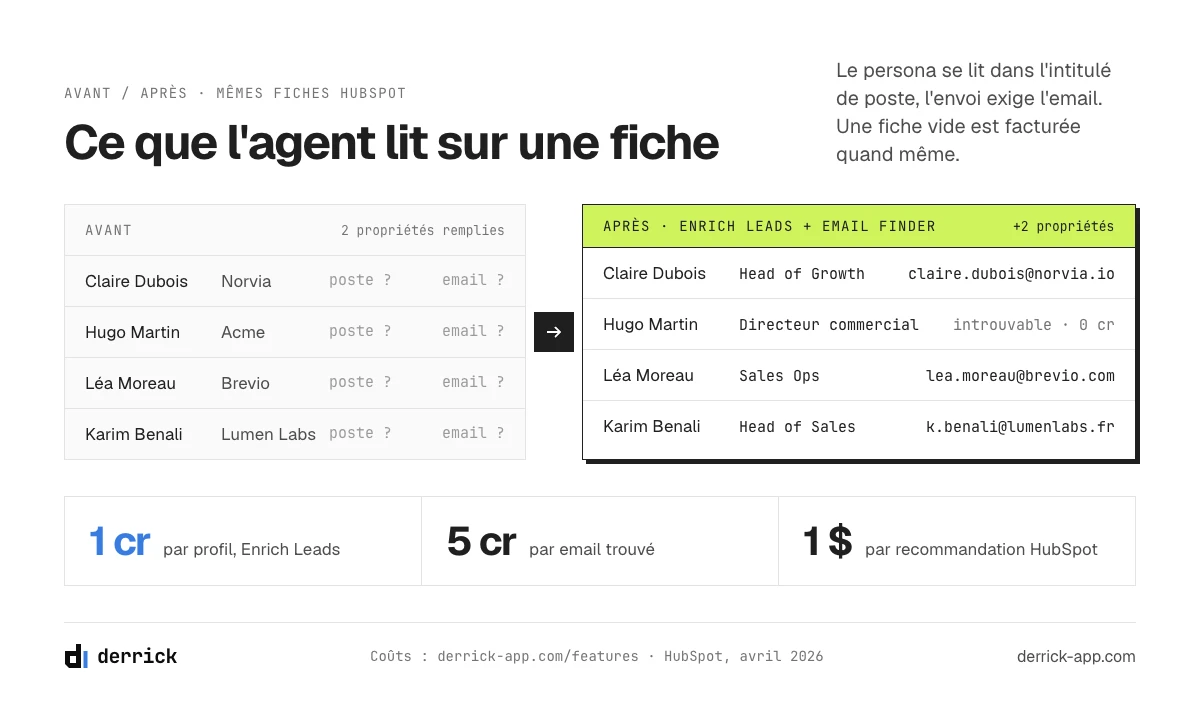
L'agent fait des recherches sur le web, mais il part de vos fiches. Un segment filtre sur des propriétés d'entreprise, un persona se rapproche par l'intitulé de poste, un email a besoin d'une adresse, et l'expéditeur peut dépendre du propriétaire du contact. Quand une propriété est vide, l'agent ne s'arrête pas : il écarte la fiche, la rapproche mal, ou écrit un email plus vague. Le tableau liste les propriétés à vérifier avant d'inscrire quoi que ce soit.
| Propriété | Ce que l'agent en fait | Si elle est vide | D'où elle vient |
|---|---|---|---|
| Domaine de l'entreprise | Point de départ de la recherche sur le compte | Recherche pauvre, email générique, dédoublonnage plus difficile | Enrich Companies (depuis la page entreprise LinkedIn) |
| Secteur | Filtres de segment dans l'audience du play | L'entreprise sort de tout segment qui filtre dessus | Enrich Companies |
| Effectif | Filtres de segment par taille | Idem : écartée, ou incluse par erreur si le filtre est lâche | Enrich Companies |
| Pays ou siège | Filtres de segment, fuseau d'envoi | Mauvais segment ou mauvaise heure d'envoi | Enrich Companies |
| URL LinkedIn de l'entreprise | Rapprochement et recherche sur le compte | Plus d'incertitude sur l'entreprise dont il s'agit | Search Companies (depuis le nom de l'entreprise) |
| Poste et séniorité | Rapprochement avec les personas | Contact ignoré, ou mauvaise personne recommandée | Enrich Leads (depuis l'URL du profil LinkedIn) |
| Email professionnel | L'adresse à laquelle l'agent envoie | Pas d'envoi, ou un rebond | Email Finder (5 crédits par email trouvé, déjà vérifié) |
| Propriétaire du contact | Expéditeur quand le garde-fou est « propriétaire du contact » | Pas d'expéditeur, ou un expéditeur par défaut que le contact n'a jamais rencontré | Vos propres règles d'attribution |
| Phase du cycle de vie, statut client ou partenaire | Exclusions | Un client ou un partenaire reçoit un email à froid | Votre CRM |
La moitié « adéquation » de ce tableau correspond aux données dont un score de leads a besoin ; le choix des propriétés qui prédisent vraiment une affaire est traité dans notre guide du lead scoring HubSpot. Lu comme une checklist, le tableau dit : avant qu'une fiche entre dans un play, l'entreprise doit avoir un domaine, un secteur, un effectif et un pays, le contact un poste et un email valide, un propriétaire, et un statut qui garde les clients et les partenaires à l'écart.
Une checklist avant d'inscrire des fiches dans l'agent de prospection HubSpot
Passez-la sur un échantillon de 50 fiches de la liste que vous comptez inscrire, avant la mise en service du premier play. Pour chaque ligne, comptez combien des 50 fiches passent.
- L'entreprise a un domaine, et une seule fiche HubSpot porte ce domaine.
- Secteur, effectif et pays sont remplis avec les valeurs qu'utilisent vos segments.
- Chaque contact a un intitulé de poste à jour, qui correspond à un des personas du play, ou clairement pas.
- Chaque contact a un email professionnel trouvé ou vérifié, pas recopié d'une carte de visite d'il y a deux ans.
- Chaque contact a un propriétaire, si le play envoie depuis le propriétaire du contact.
- Les clients, partenaires, concurrents et contacts désinscrits sont marqués pour que les exclusions les attrapent.
Si moins de 45 fiches sur 50 passent une ligne, corrigez cette ligne sur toute la liste avant d'inscrire. L'échantillon prend vingt minutes ; les recommandations qu'il évite sont facturées une par une.
Compléter les fiches avant de les inscrire
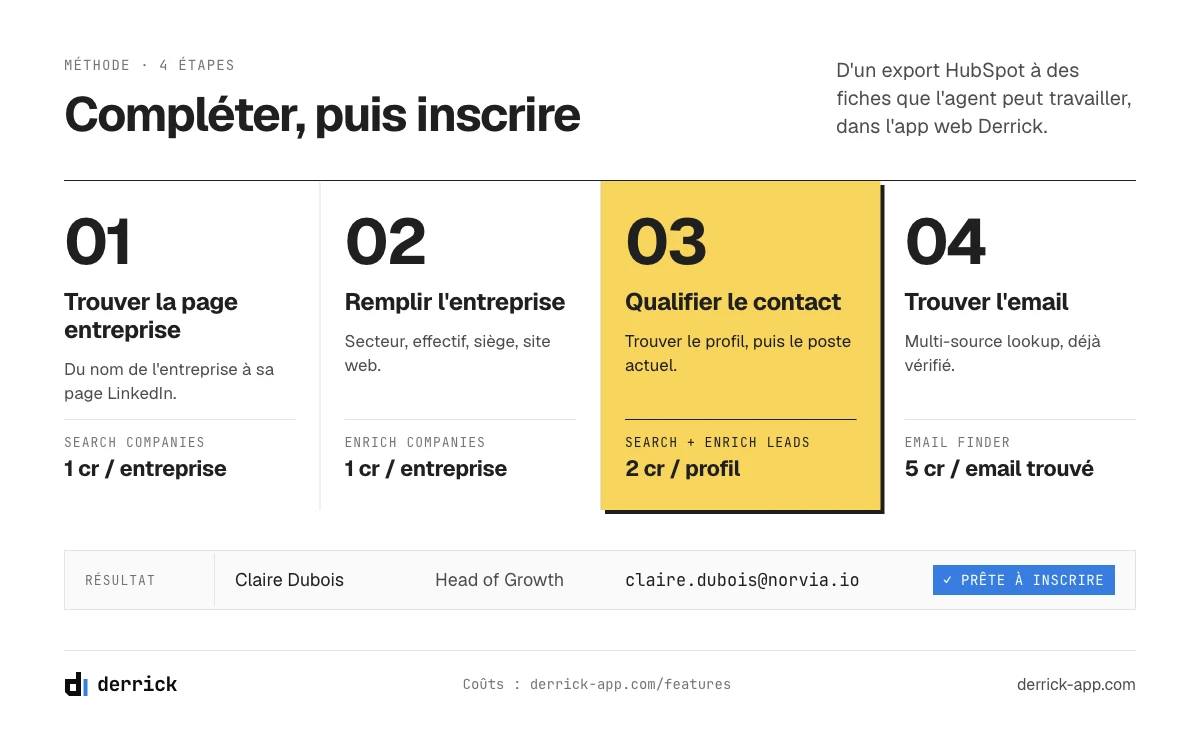
La checklist ci-dessus se remplit plus facilement en un passage sur une liste que fiche par fiche. Voici la façon habituelle de le faire avec Derrick, à partir des fiches que vous comptez inscrire.
Dans l'app web Derrick
- Exportez en CSV la vue HubSpot à inscrire (entreprises, ou contacts avec leur entreprise) et importez-la dans l'app web Derrick.
- Si vous n'avez que des noms d'entreprises, ajoutez une colonne Search Companies pour trouver chaque page entreprise LinkedIn (1 crédit par entreprise, plans gratuit et payants).
- Ajoutez une colonne Enrich Companies : secteur, effectif, siège et site web de chaque entreprise (1 crédit par entreprise, plans gratuit et payants).
- Pour les contacts sans URL de profil LinkedIn, fréquents dans un export HubSpot, ajoutez Search Leads pour trouver le profil à partir du nom et de l'entreprise (1 crédit par profil, plans payants), puis Enrich Leads pour le poste et la séniorité actuels (1 crédit par profil, plans gratuit et payants).
- Pour les contacts sans email exploitable, ajoutez Email Finder (5 crédits par email trouvé, plans payants). Les emails trouvés sont déjà vérifiés : pas de seconde étape de vérification.
- Exportez le fichier et réimportez-le dans HubSpot en mise à jour, rapproché sur l'ID de la fiche ou le domaine, pour compléter les fiches existantes au lieu de les dupliquer.
Search Companies, Enrich Companies, Search Leads et Enrich Leads lisent LinkedIn : ils demandent votre compte LinkedIn connecté via l'extension Chrome Derrick. Email Finder, non.
Dans Google Sheets
Si votre équipe prépare déjà ses listes d'inscription dans un tableur, les mêmes actions tournent depuis la barre latérale Derrick dans Google Sheets. C'est aussi là que se fait le dédoublonnage : Find Duplicates, disponible uniquement dans Google Sheets et en illimité, ajoute une colonne qui signale les lignes en double avant qu'elles n'arrivent dans HubSpot.
Dédoublonner avant d'inscrire
Une entreprise présente deux fois dans HubSpot peut être recommandée deux fois, et chaque recommandation est facturée. Rapprochez les doublons sur le domaine ou la page entreprise LinkedIn, jamais sur le seul nom. Notre guide explique d'où viennent les doublons et sur quelle clé les fusionner : voyez la gestion des contacts CRM.
Automatiquement, avant que l'agent ne prenne les fiches
Si l'inscription est automatique (sur une page vue, un formulaire ou une liste), la complétion doit l'être aussi. L'API REST de Derrick peut remplir une fiche dès sa création, appelée depuis un workflow HubSpot ou via Zapier, Make ou n8n ; l'accès API commence au plan Plus. Les trois modèles de workflow pour le faire, à la création, à la soumission d'un formulaire et à intervalle régulier, sont dans notre guide pour automatiser l'enrichissement HubSpot avec les workflows. Pour un seul compte que vous vous apprêtez à valider, Derrick dans Claude ou ChatGPT via MCP (également à partir du plan Plus) monte un dossier rapide sur l'entreprise et le contact en une conversation.
Inscrire des contacts et des entreprises dans l'agent de prospection HubSpot
Depuis HubSpot
- À la main : recherchez et filtrez des contacts ou des entreprises, puis inscrivez-les en masse.
- Automatiquement, sur un déclencheur : quand une page est vue, quand un formulaire est soumis, quand le nombre de jours depuis le dernier engagement dépasse un seuil, ou quand une fiche est ajoutée à une liste.
- Via Breeze Assistant : demandez en langage courant quelles fiches inscrire.
- Depuis un workflow : inscrivez ou désinscrivez des fiches avec des actions de workflow.
Les déclencheurs automatiques sont l'endroit où des données incomplètes font le plus de dégâts, parce que personne ne regarde la fiche avant son entrée dans le play. Placez l'étape de complétion avant le déclencheur, ou faites dépendre la liste de déclenchement des propriétés de la partie 05.
Depuis une autre source de données
L'agent peut aussi inscrire des contacts depuis une source de données externe connectée à HubSpot. Une seule source externe peut être connectée à la fois ; la documentation HubSpot liste les fournisseurs pris en charge. L'autre voie est celle de la partie 06 : faire d'abord entrer les comptes et contacts dans HubSpot, complétés, puis les inscrire depuis HubSpot, pour qu'ils suivent les mêmes exclusions et la même checklist que toutes les autres fiches.
Ce que coûte l'agent de prospection HubSpot, par recommandation
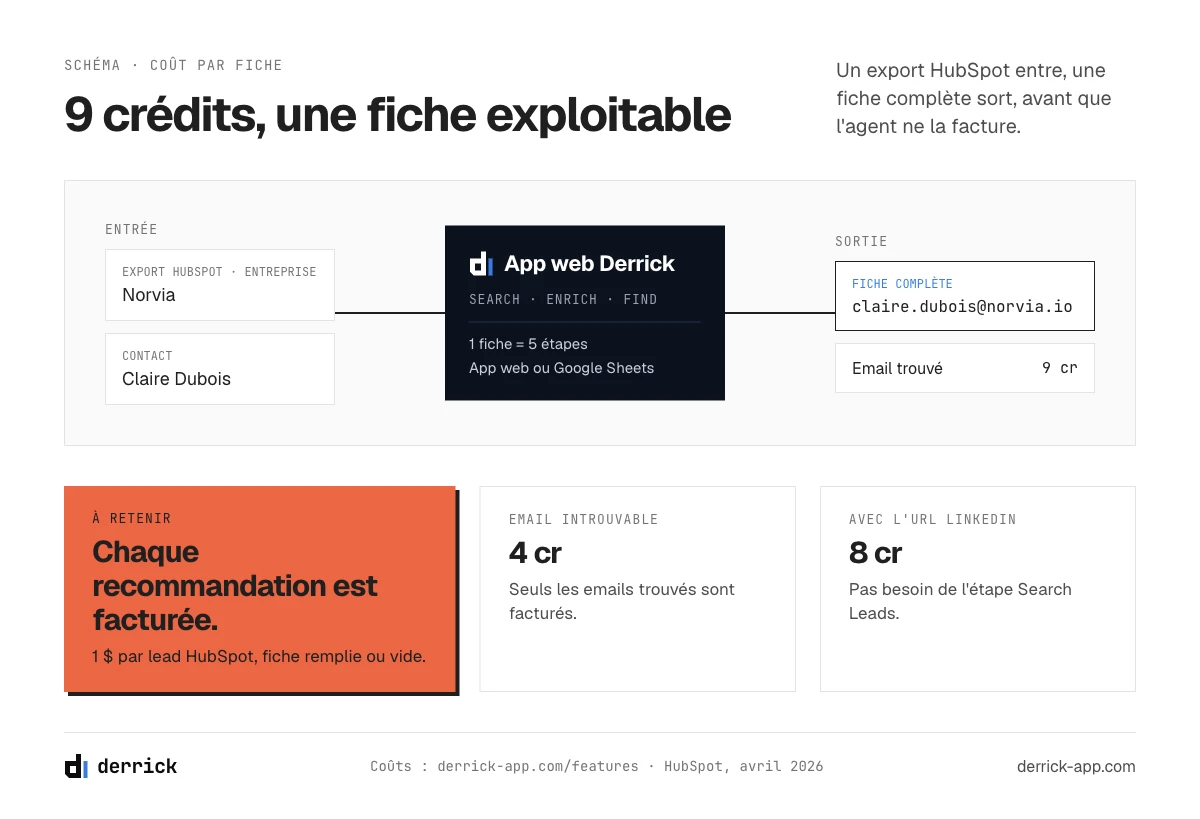
HubSpot a changé la tarification de l'agent en avril 2026. Depuis le 14 avril 2026, il facture 1 $ par lead recommandé pour une prise de contact, payé avec 100 crédits HubSpot par lead recommandé ; auparavant, il facturait un montant mensuel récurrent pour chaque contact inscrit. L'agent est proposé avec un essai gratuit de 28 jours. Ces chiffres viennent de l'annonce de HubSpot, mise à jour le 13 avril 2026 ; la base de connaissances précise que d'autres étapes peuvent consommer des crédits selon les réglages du play.
Payer à la recommandation change ce que coûte une mauvaise fiche. Avec l'ancien modèle, un contact inutile coûtait une part d'un forfait mensuel. Désormais, chaque fiche qui passe les filtres du play et se fait recommander est facturée le même dollar, qu'elle corresponde parfaitement ou qu'il s'agisse d'un doublon, d'un client que vous avez oublié d'exclure, ou d'un contact sans email exploitable.
Prenons un exemple illustratif. Un play plafonné à 20 suggestions par jour peut recommander jusqu'à 20 leads par jour, soit jusqu'à 20 $ par jour pour ce play. Si un tiers de ces recommandations tombe sur des fiches inexploitables (mauvais persona parce que le poste était vide, pas d'email, entreprise en double), un tiers de cette dépense ne sert à rien. Sur 20 jours ouvrés, cela fait jusqu'à 400 $ de recommandations pour ce play, dont jusqu'à 130 $ environ perdus.
| Ligne | Unité | Coût |
|---|---|---|
| Agent de prospection HubSpot | Par lead recommandé pour une prise de contact | 1 $, payé en 100 crédits HubSpot |
| Derrick, fiche complétée depuis un export HubSpot (sans URL LinkedIn du contact) | Search Companies 1 + Enrich Companies 1 + Search Leads 1 + Enrich Leads 1 + Email Finder 5 (par email trouvé) | 9 crédits quand l'email est trouvé (4 sinon) : moins de deux centimes d'euro par fiche en plan Standard (0,002 euro le crédit, soit 1,8 centime), en Plus (0,0019) et en Scale (0,0016) ; illustratif |
| Derrick, fiche qui a déjà l'URL LinkedIn du contact | Mêmes étapes sans Search Leads | 8 crédits : un crédit de moins par fiche |
Les deux lignes sont exprimées dans des devises différentes et paient deux travaux distincts : elles ne s'additionnent pas. Pour voir ce que cela donne sur vos propres plays, le calculateur ci-dessous fait la multiplication. C'est l'ordre de grandeur qui compte : compléter une fiche coûte une petite fraction de ce que coûte sa recommandation. Compléter les fiches n'est pas une alternative à l'agent ; c'est l'étape d'avant, celle qui fait tomber chaque dollar sur une fiche qui vaut la peine d'être contactée. Search Leads et Email Finder sont réservés aux plans payants : une fiche complète demande au moins le plan Standard (20 euros par mois, 10 000 crédits).
Combien coûtent les fiches vides à un play ?
Illustratif : saisissez les réglages de votre play et la part de recommandations que vous jugez inexploitables. Le résultat se met à jour pendant la saisie.
Saisissez un plafond, un nombre de plays et de jours ouvrés de 1 ou plus.
Côté HubSpot : 1 $ par lead recommandé pour une prise de contact (100 crédits HubSpot), selon l'annonce HubSpot du 13 avril 2026 ; les étapes supplémentaires d'un play peuvent ajouter des crédits et ne sont pas comptées. Côté Derrick : 9 crédits pour compléter une fiche depuis un export HubSpot (Search Companies, Enrich Companies, Search Leads, Enrich Leads, Email Finder à 5 crédits par email trouvé) ; Search Leads et Email Finder sont réservés aux plans payants. Les deux devises ne sont pas converties.
Relecture ou pilote automatique : quand laisser l'agent envoyer
« Review before sending » soumet chaque brouillon à une personne ; « Send automatically » laisse l'agent envoyer dans le cadre de vos garde-fous. Trois outils aident à trancher.
- Le résumé quotidien. Chaque matin à 9 h dans le fuseau de votre compte, l'agent envoie par email un résumé des prises de contact à relire et des entreprises qu'il recommande.
- La vue Recommended companies. Chaque entreprise affiche un « Suggested Contact Count », un « Max Recommendation Score » et une « Reason to Reach Out ». Servez-vous-en pour trier avant d'approuver : une raison faible ou un score bas sur une entreprise à qui vous ne vendriez jamais est un signal pour resserrer le segment, pas pour approuver le brouillon.
- Votre taux de modification. Suivez à quelle fréquence vous modifiez un brouillon avant de l'approuver. Tant que vous retouchez la plupart des brouillons, restez en relecture. Quand un lot part en grande partie tel quel, et que les entreprises recommandées correspondent à votre segment, le play peut passer en envoi automatique.
Basculez un seul play à la fois en envoi automatique, et gardez la relecture sur tout play qui cible un nouveau segment ou un nouveau persona. La relecture coûte la même chose par recommandation que le pilote automatique : ce qu'elle vous achète, c'est la possibilité d'attraper un mauvais segment avant que l'agent de prospection HubSpot ne lui écrive.
Agent de prospection ou séquences
Une séquence de vente envoie selon un calendrier des emails que vous avez écrits à l'avance. L'agent fait une recherche sur chaque compte avant d'écrire, et peut lui-même utiliser une séquence comme méthode d'envoi. Les deux ne s'excluent pas, mais ils ne cassent pas au même endroit.
| Séquence | Agent de prospection | |
|---|---|---|
| Qui écrit | Vous, une fois, avec des jetons de personnalisation | L'agent, compte par compte, à partir de sa recherche et de votre contexte de vente |
| Qui est contacté | Les fiches que vous inscrivez | Les fiches que vous inscrivez, plus les entreprises et contacts qu'il recommande à partir des signaux |
| À partir de quoi | Des propriétés utilisées comme jetons | Des propriétés, des signaux d'intention et une recherche sur le web |
| Modèle de coût | Inclus dans vos licences | 1 $ par lead recommandé (100 crédits HubSpot) |
| Ce qui le fait dérailler | Un jeton vide : « Bonjour {prénom} » ou un nom d'entreprise manquant | Une propriété vide : mauvais segment, mauvais persona, pas d'email, et la recommandation payée quand même |
Les erreurs qui brûlent des crédits HubSpot
- Inscrire une liste entière sans filtre d'adéquation. Les signaux disent à l'agent quand ; les segments lui disent qui. Un play sans segment firmographique recommande n'importe quelle entreprise dont l'actualité se déclenche. Définissez d'abord votre profil client idéal sous forme de filtres.
- Pas de liste d'exclusion. Clients, partenaires, concurrents, salariés et contacts désinscrits ne devraient jamais être recommandés. Posez les exclusions avant la mise en service du premier play.
- Les doublons. Une entreprise enregistrée deux fois, ce sont deux occasions de payer pour le même compte.
- Un persona trop large. « Toute personne dans les ventes » sur trois personas par entreprise multiplie les recommandations. Nommez les rôles qui signent ou portent votre produit, ceux de votre comité d'achat.
- Des postes vides. Le rapprochement avec les personas lit l'intitulé de poste. Un contact sans intitulé est soit ignoré, soit rapproché au jugé.
- Des emails invalides. Un email qui rebondit est quand même passé par une recommandation. Trouvez ou vérifiez les adresses avant l'inscription.
- Un plafond quotidien élevé dès le premier jour. Commencez bas, lisez les recommandations pendant une semaine, puis montez.
Il faut aussi savoir ce que l'agent ne fait pas : il travaille dans HubSpot et par email, pas sur LinkedIn ; il ne nettoie pas votre base ; il ne corrige pas une adresse email fausse. Ces tâches reviennent à l'étape d'avant, et à un plan de données qui décide qui tient chaque champ et à quel rythme il est rafraîchi, comme le détaille notre stratégie de données CRM.
Mesurer les résultats de l'agent de prospection
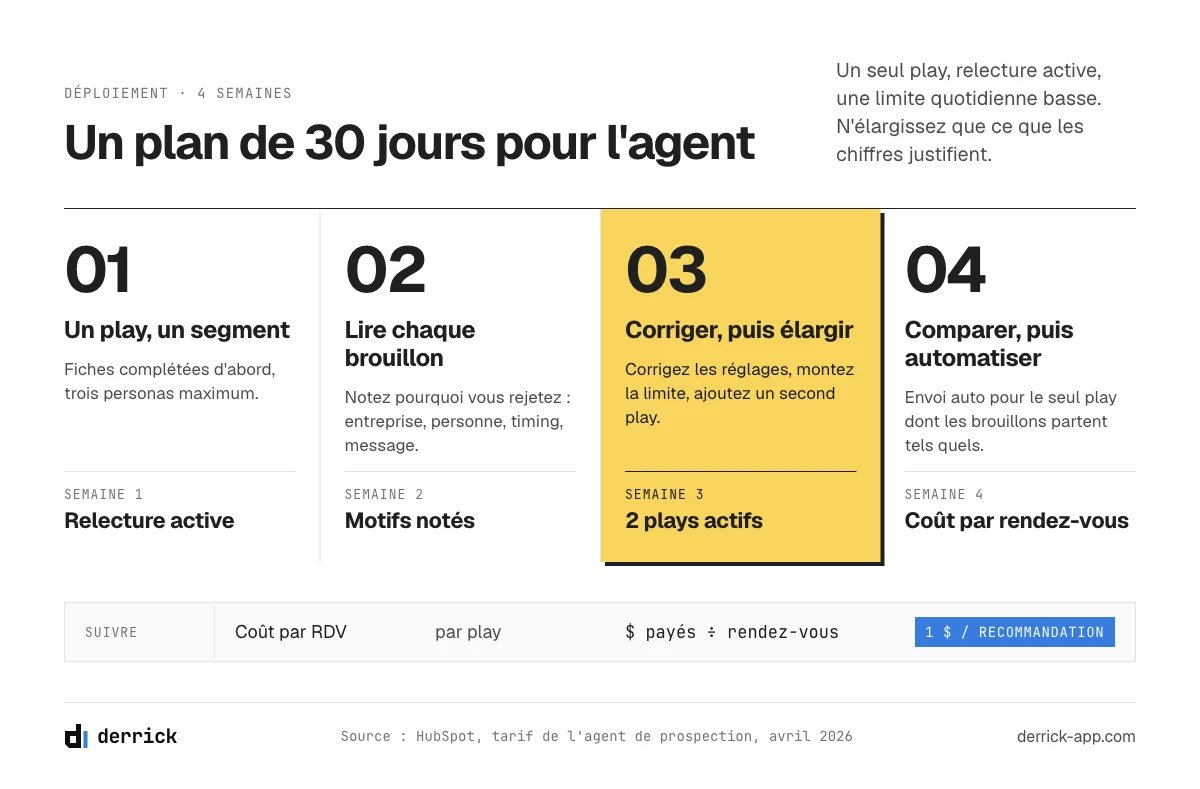
Les analyses de l'agent affichent le total des inscriptions, les emails délivrés, ouverts, cliqués et répondus, les réunions réservées, et les emails envoyés aujourd'hui. Ajoutez un chiffre à vous : coût par réunion = recommandations payées ÷ réunions réservées, en dollars à 1 $ la recommandation. Suivez-le par play. Un play dont le coût par réunion monte alors que son volume de recommandations reste stable est en général un play dont l'audience a dérivé : vérifiez les filtres du segment et la part de fiches recommandées aux propriétés vides avant de toucher aux textes.
Deux habitudes gardent ce chiffre honnête. Comparez les plays sur les mêmes semaines, puisque signaux d'engagement et cycles d'actualité bougent ensemble. Et revérifiez chaque trimestre les propriétés des fiches inscrites : les postes changent, les gens partent, les entreprises sortent d'un segment (la vitesse de péremption des fiches est mesurée dans notre rapport qualité des données CRM), et l'agent continue de croire ce que dit la fiche, pas ce qui est vrai aujourd'hui.
Un plan de déploiement sur 30 jours
- Semaine 1. Un play, un segment, trois personas au plus, un plafond quotidien bas, relecture avant envoi. Complétez d'abord les fiches de ce segment avec la checklist de la partie 05.
- Semaine 2. Lisez chaque recommandation et chaque brouillon. Notez pourquoi vous les rejetez : mauvaise entreprise, mauvaise personne, mauvais moment, mauvais message. Chaque raison pointe vers un réglage : le segment, le persona, les signaux ou le contexte de vente.
- Semaine 3. Corrigez les réglages, montez le plafond si le taux de rejet a baissé, et ajoutez un second play sur un second segment.
- Semaine 4. Comparez le coût par réunion des deux plays. Passez le meilleur en envoi automatique seulement si ses brouillons partent désormais en grande partie tels quels.
L'agent de prospection HubSpot reste ainsi tenu de près pendant qu'il apprend votre marché, et les crédits dépensés restent liés à des fiches que vous avez contrôlées.
Si vous hésitez encore entre cet agent et d'autres outils de prospection par IA, notre comparatif des outils de prospection IA les classe selon l'étape de la prospection qu'ils automatisent.
Questions fréquentes
Combien coûte l'agent de prospection HubSpot ?
Quelles éditions HubSpot incluent l'agent de prospection ?
Quels signaux d'intention l'agent de prospection HubSpot utilise-t-il ?
Peut-on relire les emails avant que l'agent de prospection HubSpot ne les envoie ?
L'agent de prospection HubSpot fonctionne-t-il avec des données externes ?
L'agent de prospection HubSpot peut-il prospecter sur LinkedIn ?
Que doit contenir une fiche avant de l'inscrire ?
À lire ensuite
À lire aussi dans ce cocon


Enrichir votre CRM HubSpot ou Salesforce : le guide complet pour des données toujours à jour
Lire →

Enrichissement HubSpot : comment l'automatiser avec les workflows
Lire →

Rapport qualité des données CRM 2026 : péremption, coût & enrichment gap
Lire →

Stratégie de données CRM : le playbook en 5 couches (2026)
Lire →