
Convertisseur d'URL Sales Navigator
Convertir une URL Sales Navigator en URL LinkedIn : l'anatomie de chaque forme, une formule de conversion en masse, et les limites du lien obtenu au final.


Vous partagez un prospect avec un collègue, il clique, et il atterrit sur une page d'abonnement au lieu d'un profil. Tout le problème tient dans cette phrase : un lien Sales Navigator est rattaché au produit, pas à LinkedIn, donc toute personne sans licence se heurte à un mur.
La solution est une opération de chaîne de caractères, pas un achat d'outil. Ce guide détaille ce que contient chaque forme d'URL, vous donne la formule de tableur en une ligne qui convertit une colonne entière d'un coup, dit honnêtement ce que le lien converti ne permet toujours pas, et traite le cas où convertir est le mauvais réflexe parce qu'il existe un chemin plus court vers ce que vous vouliez vraiment.
La recette, si vous n'avez qu'un lien à convertir tout de suite : dans linkedin.com/sales/lead/ACwAAA123,NOM,abcd, prenez ACwAAA123, la partie entre /lead/ et la première virgule, et ouvrez https://www.linkedin.com/in/ACwAAA123 en étant connecté à LinkedIn. Recopiez l'adresse sur laquelle la page se stabilise. Tout ce qui suit explique pourquoi cela marche, comment le faire sur une colonne entière, et quand ne pas s'en donner la peine.
Ce que fait vraiment un convertisseur d'URL Sales Navigator
Un convertisseur d'URL Sales Navigator extrait l'identifiant enfoui dans un lien Sales Navigator et le reconstruit en adresse LinkedIn standard. Il n'y a ni recherche, ni base de données, ni appel d'API : l'identifiant dont vous avez besoin se trouve déjà dans l'URL que vous détenez.
Cela compte pour deux raisons pratiques. La conversion est donc gratuite et instantanée, quel que soit l'outil qui prétend la faire à votre place. Et l'opération est déterministe : une formule dans un tableur donne exactement le même résultat qu'un convertisseur hébergé, ce sur quoi repose la méthode en masse plus bas.
Ce qu'un convertisseur ne fait pas, c'est vérifier quoi que ce soit. Un lien converti est une hypothèse bien formée : celle que l'identifiant appartient toujours à un profil vivant. Si la personne a supprimé son compte, l'URL convertie est bien formée et morte, et rien dans l'étape de conversion ne vous le dira.
Pourquoi les URL Sales Navigator cassent en dehors de la plateforme
Sales Navigator fonctionne sur ses propres routes, sous linkedin.com/sales/, et ces routes exigent une licence active. Un visiteur qui n'en a pas est redirigé vers une page commerciale plutôt que vers le contenu, ce qui donne l'impression d'un lien cassé alors qu'il n'a rien d'anormal.
Les conséquences apparaissent dans le travail ordinaire. Un lien collé dans une fiche CRM est inutilisable par tout coéquipier sans licence. Un lien dans une liste de prospects partagée est mort pour la collègue du marketing à qui vous avez demandé une relecture. Un lien stocké dans une base vieillit mal, parce qu'il est attaché à un abonnement produit plutôt qu'au web public.
Le même raisonnement vaut pour tout ce qui survit à l'abonnement. Les licences sont réattribuées quand quelqu'un part, une équipe change d'abonnement entre deux contrats, et un lien qui marchait pour la personne qui l'avait enregistré cesse de marcher pour celle qui hérite du compte. Rien de cela ne touche le profil sous-jacent, et c'est précisément pour cette raison que l'adresse standard est celle qu'il vaut la peine de garder.
La règle pratique est simple : stockez l'URL LinkedIn standard, et ne gardez celle de Sales Navigator que le temps où vous travaillez dans l'outil.
Il y a une conséquence de stockage qui se paie des mois plus tard. Les équipes qui mélangent les deux formes dans la même colonne se retrouvent avec des contacts en double qu'aucune règle de déduplication n'attrape, parce qu'un lien à identifiant et un lien personnalisé sont deux chaînes différentes qui pointent vers la même personne. Choisissez une forme, normalisez dessus, et convertissez tout le reste au fil de l'eau plutôt que de laisser cohabiter les deux dans un même champ.
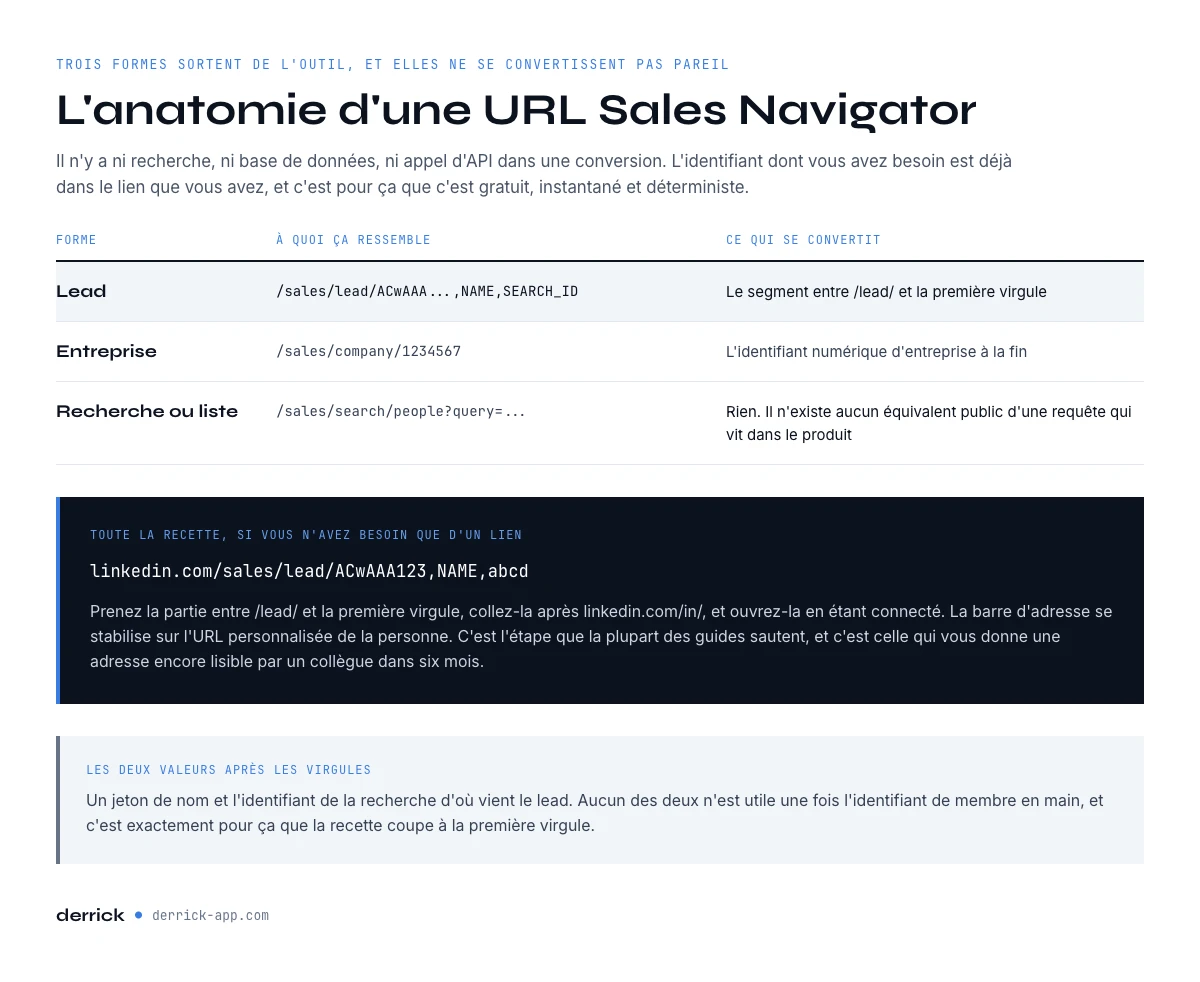
L'anatomie d'une URL de lead Sales Navigator
Trois formes d'URL sortent de Sales Navigator, et elles ne se convertissent pas de la même façon. Les lire une fois évite beaucoup de tâtonnements.
| Forme | À quoi elle ressemble | Ce qui se convertit |
|---|---|---|
| Lead | linkedin.com/sales/lead/ACwAAA...,NOM,ID_RECHERCHE | Le segment entre /lead/ et la première virgule |
| Entreprise ou compte | linkedin.com/sales/company/1234567 | L'identifiant numérique en fin d'URL |
| Recherche ou liste | linkedin.com/sales/search/people?query=... | Rien. Il n'existe aucun équivalent public |
La forme lead est celle dont les gens parlent quand ils évoquent la conversion. La chaîne qui commence par ACwAAA est l'identifiant du membre, une référence opaque et stable vers la personne. Les deux valeurs après les virgules sont contextuelles : un jeton de nom et l'identifiant de la recherche ou de la liste d'où vient le lead. Aucune n'est nécessaire une fois l'identifiant du membre en main, et c'est pour cela que la recette consiste à couper à la première virgule.
La forme recherche mérite d'être signalée, parce que c'est celle qui déçoit le plus. Une recherche sauvegardée est une requête interne au produit : il n'existe aucune URL publique qui la reproduise, donc aucun convertisseur ne peut vous en fournir une. Si vous avez besoin des résultats hors de l'outil, il vous faut un export, pas une conversion.
Dans l'app web ou Google Sheets
Sauter la conversion, importer la recherche
Convertir les URL une par une est un contournement de l'impossibilité d'exporter. Derrick prend directement l'URL de recherche Sales Navigator et écrit les leads dans l'app web ou dans Google Sheets, un par ligne, avec leurs champs de profil.
- Fonctionnalité
- Import de leads LinkedIn (classique & Sales Navigator)
- Coût en crédits
- 1 crédit par lead importé
Le premier bouton ouvre l'app web (rien à installer) : 1 crédit par lead importé, 100 crédits offerts chaque mois. Le second détaille la fonctionnalité et son coût par plan.
Méthode manuelle : convertir une URL en dix secondes
- Copiez l'URL de lead Sales Navigator complète.
- Prenez tout ce qui se trouve entre
/lead/et la première virgule. C'est l'identifiant du membre. - Collez-le après
https://www.linkedin.com/in/. - Ouvrez le lien en étant connecté à LinkedIn. Le profil se charge et la barre d'adresse affiche en général l'URL personnalisée de la personne.
Cette dernière étape est celle que la plupart des guides sautent, et c'est la plus utile. Le lien à identifiant fonctionne, mais ce n'est pas l'adresse à conserver dans la durée. Laisser LinkedIn le résoudre et recopier ce qui atterrit dans la barre d'adresse vous donne l'URL personnalisée, propre et lisible, qui aura toujours du sens pour un collègue dans six mois.
Pour une URL d'entreprise, la même logique s'applique avec une autre forme : prenez l'identifiant numérique de linkedin.com/sales/company/1234567 et placez-le après https://www.linkedin.com/company/. La résolution se fait de la même manière, et notre guide de la recherche d'entreprise dans Sales Navigator explique d'où viennent ces URL de compte.

Méthode en masse : un convertisseur d'URL Sales Navigator dans votre tableur
Dix secondes par URL, cela va pour un lead et devient impraticable pour quatre cents. Comme la conversion est une pure opération de chaîne, un tableur la fait gratuitement, quel que soit le volume. Mettez vos liens Sales Navigator en colonne A et déposez ceci en B2 :
=SI(A2="";"";"https://www.linkedin.com/in/"®EXEXTRACT(A2;"/lead/([^,?]+)"))Pour les URL d'entreprise et de compte, la même idée avec l'identifiant numérique :
=SI(A2="";"";"https://www.linkedin.com/company/"®EXEXTRACT(A2;"/company/(\d+)"))Selon la langue de votre feuille, Google Sheets attend IF plutôt que SI, et parfois des virgules plutôt que des points-virgules comme séparateurs d'arguments. Si la formule renvoie une erreur, changez l'un ou l'autre. L'expression régulière gère les deux variantes qui font trébucher : les liens qui s'arrêtent à la première virgule, et ceux qui traînent une chaîne de paramètres après un point d'interrogation.
Enveloppez le tout dans SIERREUR si votre colonne mélange des liens Sales Navigator et des liens standards, pour que les lignes sans correspondance restent vides au lieu de se remplir d'erreurs qu'il faudra ensuite traquer. Une forme qu'elle n'attrapera pas est le lien /sales/people/, qui ne comporte pas de segment /lead/ : il vient d'une autre vue et demande d'ouvrir le profil une fois pour récupérer une adresse exploitable.
Dans Excel, REGEXEXTRACT n'existe pas en dehors des versions Microsoft 365 récentes : utilisez les fonctions de texte à la place. =TEXTE.AVANT(TEXTE.APRES(A2;"/lead/");",") vous donne l'identifiant (TEXTBEFORE et TEXTAFTER si votre Excel est en anglais), et vous le concaténez de la même façon.
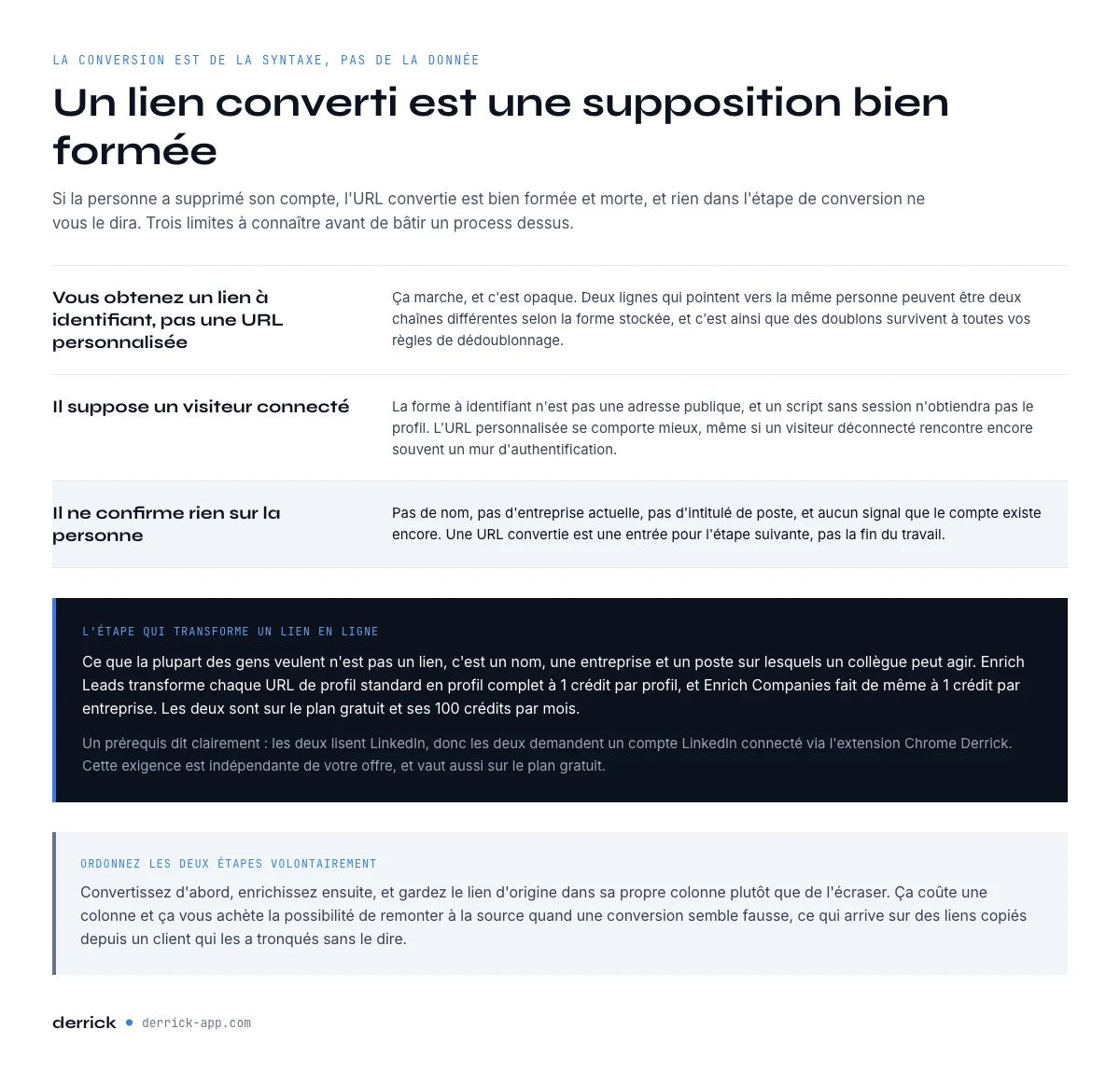
Ce qu'un convertisseur d'URL Sales Navigator ne peut pas donner
Trois limites méritent d'être connues avant de bâtir un process sur des liens convertis.
- Le résultat est un lien à identifiant, pas une URL personnalisée. Il fonctionne, mais il est opaque, et deux lignes qui pointent vers la même personne peuvent sembler différentes selon la forme stockée.
- Il suppose un visiteur connecté. La forme à identifiant n'est pas une adresse publique, et un script sans session n'obtiendra pas le profil. L'URL personnalisée se comporte mieux sur ce point, même si LinkedIn affiche encore un mur d'authentification aux visiteurs déconnectés dans bien des cas.
- Il ne confirme rien sur la personne. Ni nom, ni entreprise actuelle, ni intitulé de poste, ni indication que le compte existe encore. La conversion est de la syntaxe, pas de la donnée.
Rien de tout cela ne rend la conversion inutile. Cela veut simplement dire qu'une URL convertie est une entrée pour l'étape suivante, pas la fin du travail.
D'une URL convertie à une fiche exploitable
Ce que la plupart des gens veulent réellement n'est pas un lien, c'est une ligne : un nom, une entreprise, un intitulé, quelque chose sur quoi un collègue peut agir. Une fois que vous détenez des URL de profil standards, Enrich Leads transforme chacune en profil complet à 1 crédit par profil, sur le plan gratuit. C'est l'étape qui fait d'un lien converti quelque chose qui mérite d'être stocké.
Deux prérequis méritent d'être posés clairement. L'enrichissement lit LinkedIn : il demande donc un compte LinkedIn connecté via l'extension Chrome Derrick, et cette exigence est indépendante de votre plan, puisque la feature est sur le plan gratuit et réclame quand même la connexion. Et Derrick fonctionne dans son app web, et aussi en barre latérale dans Google Sheets, pas comme des formules de tableur : l'enrichissement se fait sur les lignes que vous avez déjà, à côté de la formule qui vous a servi à les convertir.
Ordonnez les deux étapes délibérément. Convertissez d'abord, enrichissez ensuite, et gardez le lien Sales Navigator d'origine dans sa propre colonne au lieu de l'écraser. Cela coûte une colonne et vous laisse la possibilité de revenir à la source quand une conversion semble fausse, ce qui arrive sur des liens copiés depuis un client qui les avait tronqués sans le dire.
Si vous êtes parti d'URL d'entreprise, Enrich Companies fait la même chose à 1 crédit par entreprise, également sur le plan gratuit.
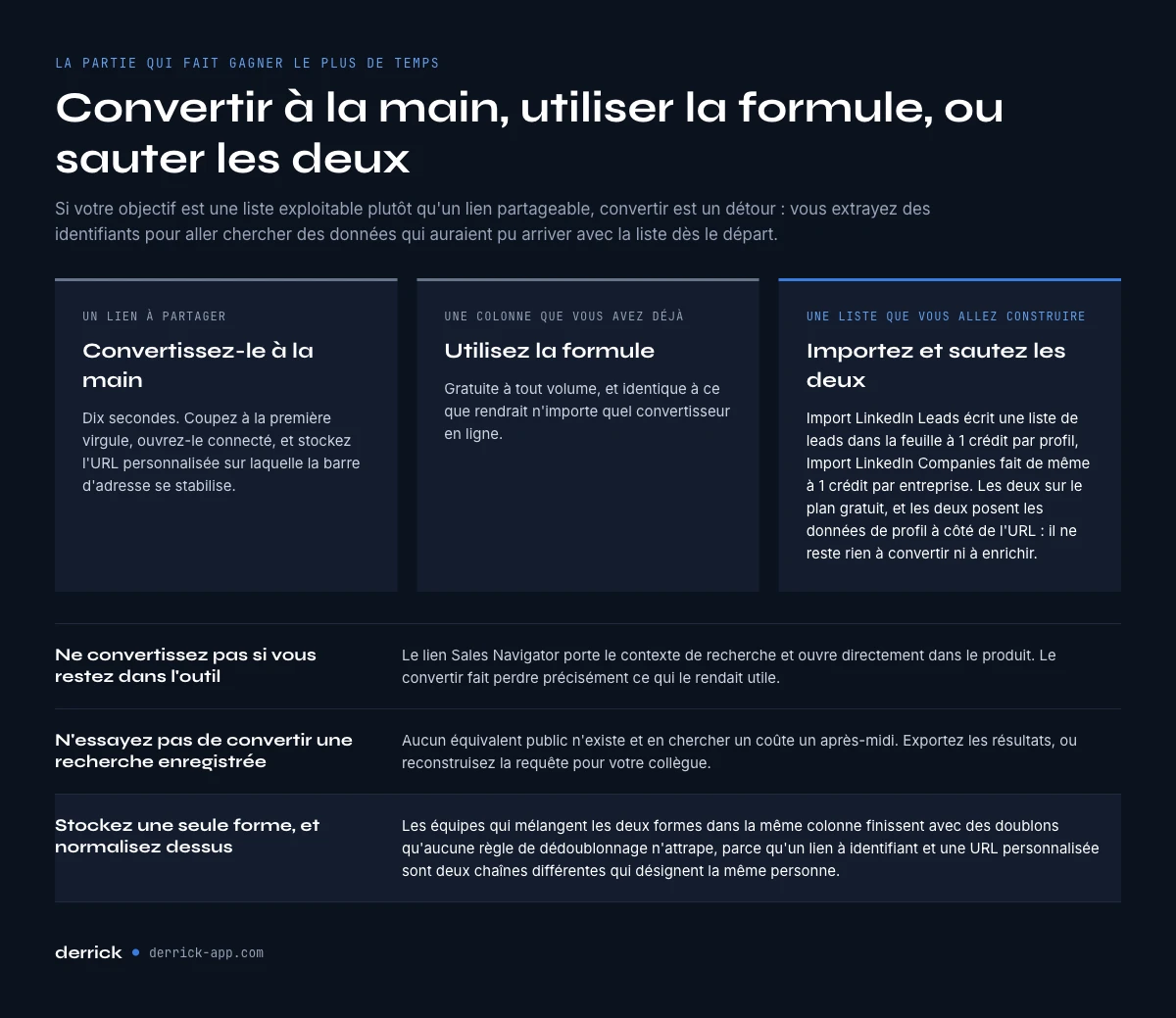
L'import rend le convertisseur d'URL Sales Navigator inutile
Voici la partie qui fait gagner le plus de temps : si votre objectif est une liste exploitable plutôt qu'un lien partageable, convertir des URL est un détour. Vous extrayez des identifiants de liens pour aller chercher des données qui auraient pu sortir de Sales Navigator dès le départ.
Import LinkedIn Leads récupère une liste de leads Sales Navigator directement dans l'app web ou dans Google Sheets à 1 crédit par profil, sur le plan gratuit, et Import LinkedIn Companies fait de même pour les listes de comptes à 1 crédit par entreprise. Les deux déposent les données de profil à côté de l'URL : il ne reste rien à convertir, et rien à enrichir ensuite. Comme l'étape d'enrichissement plus haut, les deux lisent LinkedIn : elles demandent donc un compte LinkedIn connecté via l'extension Chrome Derrick, une exigence indépendante de votre plan. La version pas à pas est dans notre guide pour exporter des leads Sales Navigator vers Google Sheets.
La règle qui en découle est facile à retenir. Un lien à partager, convertissez-le à la main. Une colonne de liens que vous détenez déjà, utilisez la formule. Une liste que vous vous apprêtez à construire, importez-la et sautez les deux.
Quand il ne faut pas convertir du tout
Convertir est le mauvais réflexe plus souvent que les guides ne l'admettent. Trois cas reviennent régulièrement.
Si vous restez dans Sales Navigator, gardez le lien Sales Navigator. Il porte le contexte de recherche, il ouvre directement dans l'outil, et le convertir fait perdre précisément ce qui le rendait utile. Idem pour tout ce qui repose sur des fonctions internes comme le filtre TeamLink, qui n'a aucun sens hors de Sales Navigator.
Si vous essayez de partager une recherche sauvegardée, aucune conversion n'existe et en chercher une vous coûtera un après-midi. Exportez les résultats ou reconstruisez la requête chez votre collègue, ce qui est plus simple si la recherche a été bâtie avec des opérateurs propres dès le départ, comme le détaille notre guide de la recherche booléenne dans Sales Navigator.
Et si vous construisez de l'automatisation par-dessus ces URL, les liens à identifiant convertis sont une fondation fragile, pour la raison donnée plus haut : ils exigent une session connectée. Notre guide du scraper Sales Navigator en Python détaille ce que ce chemin coûte à maintenir et à partir de quand acheter la donnée revient moins cher que la construire.
Six pièges à connaître avant de convertir
- Couper au mauvais séparateur. Coupez à la première virgule. Couper à la barre oblique suivante est l'erreur courante, et elle renvoie silencieusement toute la fin de l'URL au lieu de l'identifiant.
- Oublier la chaîne de paramètres. Les liens copiés depuis une recherche traînent un point d'interrogation et des paramètres. Coupez tout à partir du point d'interrogation, sinon le lien converti ne se résoudra pas.
- Stocker la forme à identifiant. Elle fonctionne aujourd'hui et reste illisible pour toujours. Ouvrez-la une fois et stockez l'URL personnalisée à la place.
- Croire qu'un lien converti est une personne vérifiée. C'est une hypothèse bien formée. C'est l'enrichissement qui confirme que le profil existe et à qui il appartient.
- Vouloir convertir une recherche sauvegardée. Il n'existe aucun équivalent public d'une requête interne au produit. Exportez plutôt.
- Convertir alors qu'on voulait exporter. Si la destination est un tableur rempli de données, la voie de l'import y mène sans passer par la conversion.
La conversion elle-même prend dix secondes ou une formule. Tout ce qui mérite une décision, c'est ce que vous faites du lien ensuite, et la question de savoir si vous aviez besoin du lien tout court. Pour le contexte plus large, notre guide Sales Navigator couvre les workflows dont ces URL sont issues.
Questions fréquentes
Comment convertir une URL Sales Navigator en URL LinkedIn ?
Pourquoi un lien Sales Navigator ne fonctionne-t-il pas pour mon collègue ?
Peut-on convertir des URL Sales Navigator en masse sans outil ?
L'URL convertie est-elle l'URL publique de la personne ?
Peut-on convertir l'URL d'une recherche sauvegardée Sales Navigator ?
Convertir une URL apprend-il quelque chose sur la personne ?
Existe-t-il plus rapide que convertir une liste d'URL une par une ?
Quand faut-il garder l'URL Sales Navigator plutôt que la convertir ?
À lire ensuite
À lire aussi dans ce cocon


État de la prospection LinkedIn Sales Navigator 2026 : rapport benchmark
Lire →

Comment utiliser LinkedIn Sales Navigator pour la prospection B2B
Lire →

Comment obtenir Sales Navigator gratuit sur LinkedIn ?
Lire →

Faire une recherche booléenne LinkedIn Sales Navigator : tuto, conseils, astuces
Lire →