
Sales Navigator CRM : comment faire entrer vos leads dans votre CRM
La synchronisation Sales Navigator CRM exige Advanced Plus et couvre 4 CRM. Voici ce qu'elle fait vraiment et le workflow complet. Plan gratuit inclus.


Sales Navigator est le point de départ d'une bonne partie du pipeline B2B, et votre CRM en est le point d'arrivée. Entre les deux se trouve un vide que la plupart des équipes découvrent en pleine campagne : il n'existe aucun bouton d'export, et la connexion Sales Navigator CRM officielle est réservée au plan le plus cher de LinkedIn. Sur Core ou Advanced, les leads que vous avez patiemment filtrés restent dans LinkedIn tant que vous ne les déplacez pas vous-même.
Ce guide traite les deux cas. D'abord ce que l'intégration native fait réellement, quels CRM elle couvre et qui a le droit de l'activer. Ensuite le workflow qui fonctionne pour tous les autres : récupérer votre liste dans une feuille, l'enrichir avec les données de contact dont votre CRM a besoin, mapper les champs correctement et importer sans créer une montagne de doublons. À la fin, vous aurez une route reproductible entre une recherche enregistrée et des fiches CRM propres.
Pourquoi Sales Navigator et votre CRM ne se parlent pas
Sales Navigator a été conçu comme une surface de recherche. Il vous montre des personnes, des comptes et de l'activité, et il est délibérément doué pour garder ces données à l'intérieur de LinkedIn. Pas de téléchargement CSV, pas de copie en masse, et les listes de leads que vous construisez ne se transmettent pas à un autre système en un clic.
Votre CRM fait exactement l'inverse. C'est un système de référence, et il ne devient utile que lorsque chaque prospect existe sous forme de ligne structurée, avec un propriétaire, une étape et un moyen de le contacter. Une URL de profil LinkedIn ne remplit pas ce rôle. Personne n'envoie une séquence à une URL de profil.
Ce vide n'est donc pas un bug, c'est une décision commerciale côté LinkedIn. La conséquence pour vous est concrète : sauf à payer le palier le plus haut, faire passer un prospect de la recherche au pipeline est un workflow à construire, pas une option à cocher. La plupart des équipes s'en aperçoivent après avoir déjà bâti tout un territoire de listes enregistrées.
La bonne nouvelle, c'est que ce workflow est court une fois les étapes connues, et qu'il vous donne quelque chose que la synchronisation native n'offre pas : le contrôle total de ce qui est enrichi, dédoublonné et réellement injecté dans votre CRM.
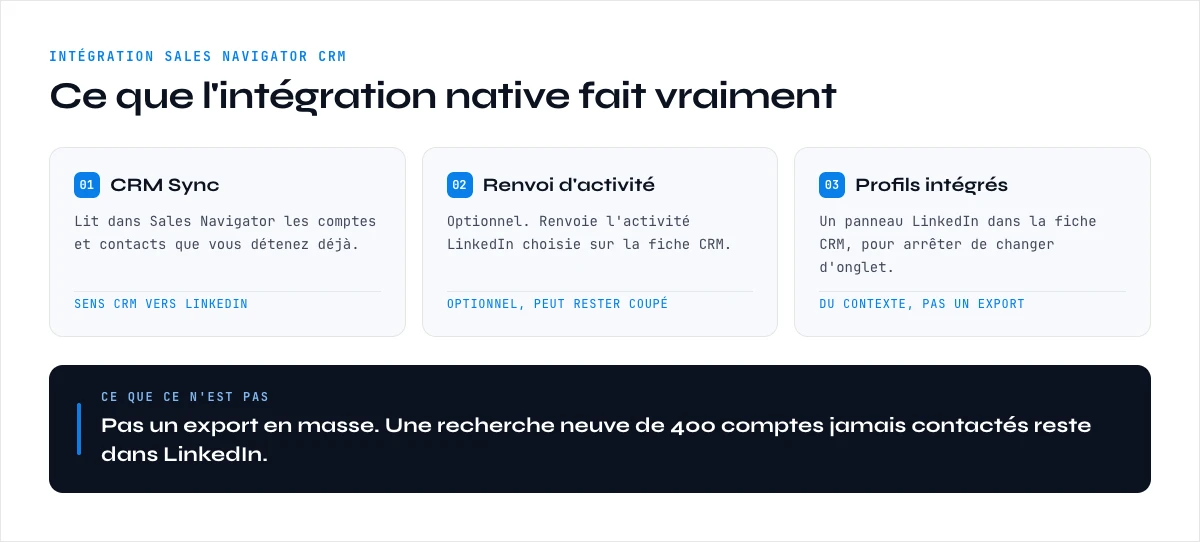
Ce que l'intégration Sales Navigator CRM native fait vraiment
LinkedIn propose bien une intégration, et il vaut la peine de savoir précisément ce qu'elle couvre avant de décider de la payer. D'après la documentation officielle, elle comporte trois composants.
La synchronisation CRM. Elle importe automatiquement les comptes et contacts rattachés à chaque personne déjà présente dans votre CRM, pour que Sales Navigator sache sur quels comptes vous travaillez déjà. C'est une lecture de votre CRM vers LinkedIn, pas un moyen de faire sortir des données LinkedIn en masse.
Le renvoi d'activité. En option, la synchronisation peut réécrire certaines activités Sales Navigator dans votre CRM, pour que les InMails et messages apparaissent à côté de vos autres points de contact. LinkedIn permet aussi d'importer comptes et contacts sans activer ce renvoi, réglage que choisissent la plupart des équipes attentives à la confidentialité.
Les profils et expériences intégrés. Ils affichent un panneau Sales Navigator directement dans la fiche CRM, pour qu'un commercial voie le contexte LinkedIn sans changer d'onglet.
Remarquez ce qui manque à cette liste. L'intégration native sert à enrichir les fiches déjà présentes dans votre CRM avec du contexte LinkedIn. Ce n'est pas un export en masse d'une nouvelle liste de prospection. Si vous venez de construire une recherche de 400 comptes jamais contactés, la synchronisation ne les fera pas apparaître dans votre CRM. C'est un autre chantier, celui que traite la suite de ce guide.
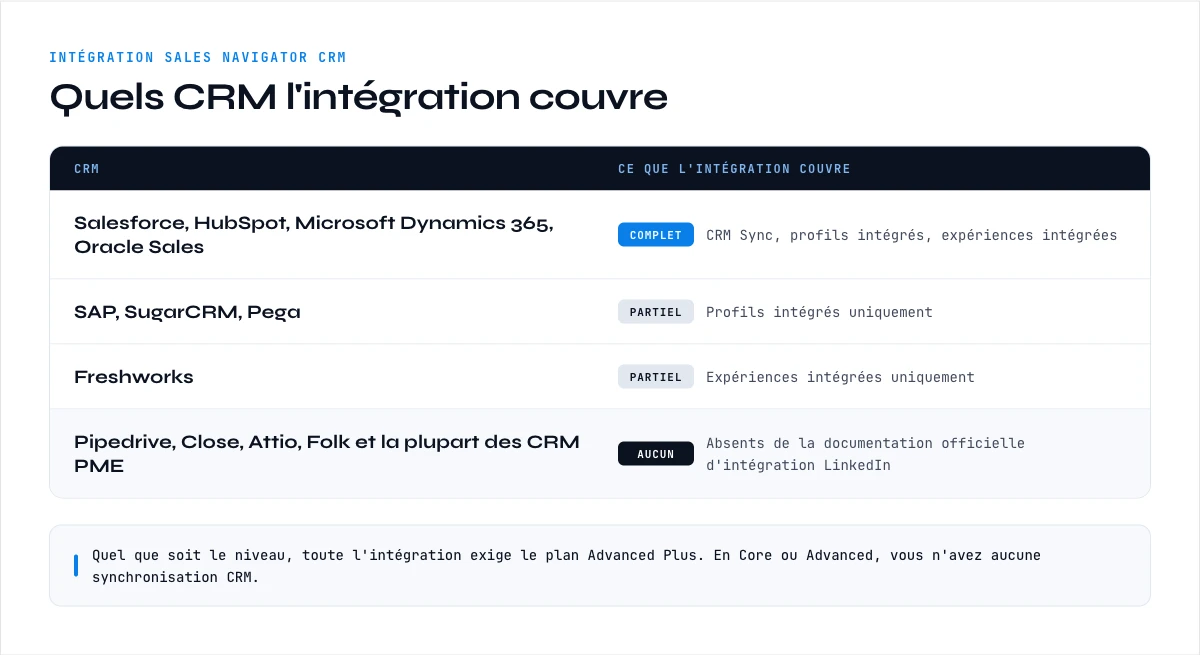
Quels CRM sont couverts, et lesquels sont laissés de côté
La couverture n'est pas uniforme. LinkedIn répartit les CRM par paliers selon les composants auxquels ils ont droit.
| CRM | Ce que couvre l'intégration |
|---|---|
| Salesforce | Complet : synchronisation, profils intégrés, expériences intégrées |
| HubSpot | Complet : synchronisation, profils intégrés, expériences intégrées |
| Microsoft Dynamics 365 | Complet : synchronisation, profils intégrés, expériences intégrées |
| Oracle Sales | Complet : synchronisation, profils intégrés, expériences intégrées |
| SAP, SugarCRM, Pega | Profils intégrés uniquement |
| Freshworks | Expériences intégrées uniquement |
| Pipedrive, Close, Attio, Folk et la plupart des CRM PME | Absents de la documentation officielle LinkedIn |
Cette dernière ligne compte plus qu'il n'y paraît. Une grande partie des équipes commerciales de PME et d'ETI tourne sur un CRM qui n'apparaît nulle part dans la liste LinkedIn. Pour elles, la voie native n'est pas chère, elle n'existe tout simplement pas. Le passage par la feuille de calcul devient alors leur seul chemin, et cela vaut la peine de le construire proprement plutôt que de le traiter comme un contournement.
Qui peut réellement activer la synchronisation Sales Navigator CRM
Voici la contrainte qui tranche toute la question. La documentation d'aide de LinkedIn indique que l'intégration entre Sales Navigator et votre CRM est réservée aux utilisateurs Sales Navigator Advanced Plus. Advanced Plus est le palier entreprise, vendu par l'équipe commerciale de LinkedIn plutôt qu'en libre-service, et facturé nettement au-dessus du coût par siège de Core ou d'Advanced.
Si votre équipe est sur Core, le plan que prennent la plupart des vendeurs individuels et des petites équipes, vous n'avez aucune intégration CRM. Sur Advanced, vous obtenez les fonctions de collaboration et de recherche, mais la synchronisation elle-même reste hors de portée. Pour le détail des paliers, voyez notre guide sur le prix de chaque plan Sales Navigator avant de vous engager sur un palier dont vous n'avez peut-être pas besoin.
Méfiez-vous des articles tiers sur ce sujet. Plusieurs affirment que les profils intégrés commencent au palier Advanced. La page d'aide de LinkedIn est plus restrictive et indique que toute l'intégration, synchronisation comme composants intégrés, exige Advanced Plus. Quand la documentation de la plateforme et un article de blog se contredisent, construisez votre budget sur la documentation et confirmez avec votre interlocuteur LinkedIn avant de vous engager.
Via l'API Derrick
L'enrichissement qui manque à votre intégration
Synchroniser des comptes est une chose, garder leurs champs corrects en est une autre. L'API Derrick donne à votre intégration un appel qui renvoie les champs entreprise et profil : la fiche qui arrive dans le CRM est complète.
- Fonctionnalité
- API Derrick
- Coût en crédits
- Inclus
Le premier bouton ouvre l'app web, où vivent votre compte et votre clé. L'accès API et MCP commence au plan PLUS. Le second détaille la surface.
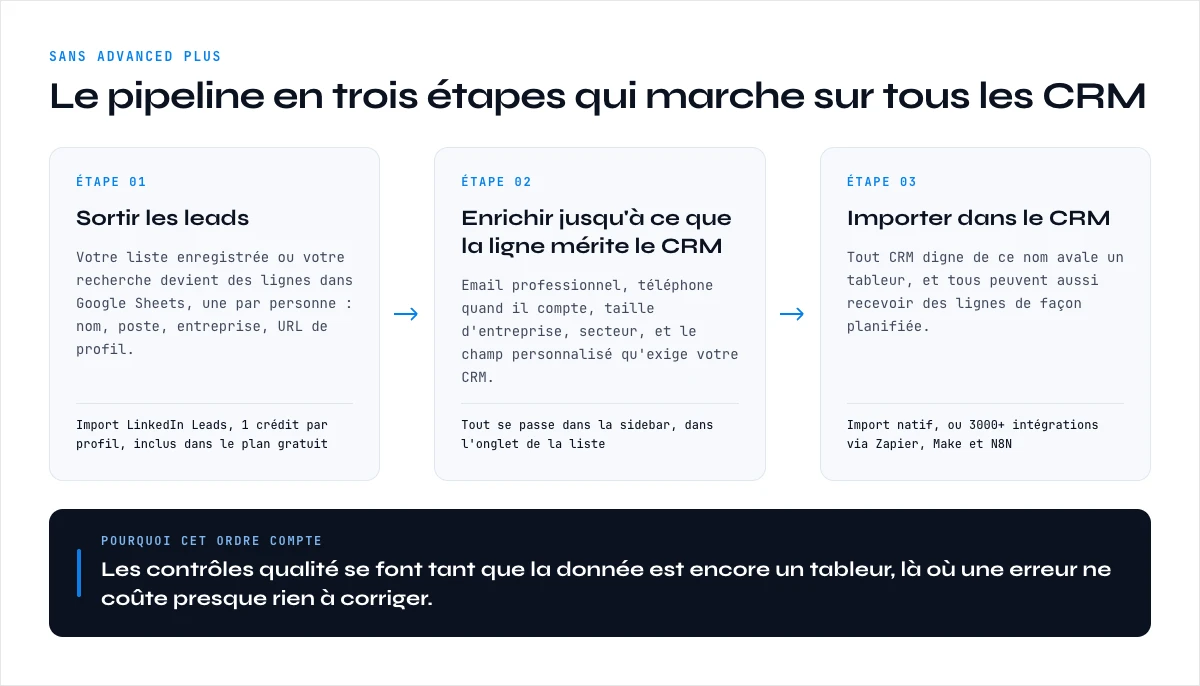
Le workflow Sales Navigator CRM sans Advanced Plus
L'alternative n'est pas une bidouille. C'est un pipeline en trois étapes que beaucoup d'équipes préfèrent même quand elles pourraient payer la synchronisation native, parce qu'il permet de nettoyer et d'enrichir les données avant qu'elles ne polluent le CRM.
Étape 1 : faire entrer les leads dans une feuille. Votre liste enregistrée ou votre recherche live devient des lignes, une par personne, avec nom, intitulé de poste, entreprise et URL de profil. C'est l'étape que Sales Navigator refuse de faire pour vous, détaillée dans notre guide sur l'export des leads Sales Navigator vers Google Sheets.
Étape 2 : enrichir jusqu'à ce que la ligne mérite le CRM. Un nom et une URL de profil ne permettent à personne de lancer une séquence. Vous ajoutez l'email professionnel, le téléphone quand il compte, la taille de l'entreprise, le secteur et tout champ personnalisé exigé par votre CRM. Derrick fonctionne dans son app web, et aussi en barre latérale dans Google Sheets, donc tout se passe dans l'onglet où vit déjà la liste.
Étape 3 : importer dans le CRM. Tout CRM sérieux sait importer une feuille ou un CSV, et sait aussi recevoir des lignes via une plateforme d'automatisation. Derrick se connecte à plus de 3000 intégrations via Zapier, Make et N8N, ce qui permet d'envoyer la feuille finie de façon planifiée plutôt qu'à la main.
Une précision honnête, qui vous évitera un ticket au support : Derrick n'écrit pas directement dans HubSpot ou Salesforce comme destination en un clic. Il construit et enrichit la liste ; le CRM l'absorbe via son propre import ou via votre couche d'automatisation. Cette séparation est volontaire. Elle fait relire les données tant qu'elles sont encore une feuille de calcul, c'est-à-dire là où corriger une erreur ne coûte rien.
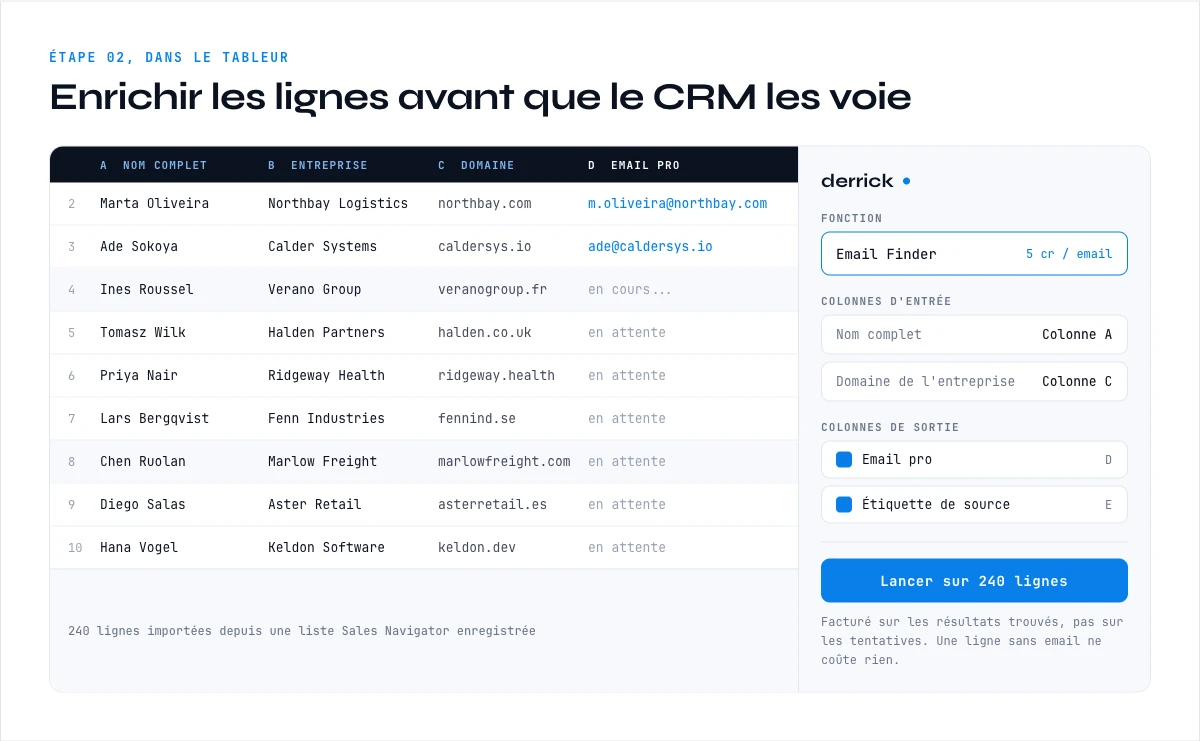
Pas à pas : de la recherche enregistrée aux lignes prêtes pour le CRM
Voici la séquence en pratique, en supposant que vous avez déjà une recherche à laquelle vous faites confiance.
- Resserrez la recherche avant tout export. Chaque ligne inutile importée est une ligne que vous payez à enrichir puis que vous devrez supprimer du CRM. Les filtres font plus pour la qualité des données que n'importe quel nettoyage ultérieur. Si vos filtres sont larges, notre guide sur les opérateurs booléens dans Sales Navigator est le correctif le plus rapide, et la recherche au niveau des comptes aide quand vous ciblez des entreprises avant des personnes.
- Enregistrez les résultats en liste de leads. Une liste enregistrée est stable. Une recherche live peut bouger entre le moment où vous la regardez et celui où vous la récupérez, ce qui complique la réconciliation ensuite.
- Importez la liste dans l'app web ou dans Google Sheets. Avec la fonction Import LinkedIn Leads de Derrick, cela coûte 1 crédit par profil et reste accessible sur le plan gratuit. Pour une approche par comptes, Import LinkedIn Companies fait la même chose au niveau entreprise, également 1 crédit par entreprise.
- Enrichissez les colonnes exigées par votre CRM. L'email professionnel via Email Finder, fonction payante à 5 crédits par email trouvé, et les numéros directs via Phone Finder, payant également, à 200 crédits par numéro trouvé. Ces deux-là se facturent au résultat et non à la tentative : une ligne sans résultat ne vous coûte rien. Les imports ci-dessus fonctionnent à l'inverse, facturés à la ligne demandée, ce qui rend d'autant plus rentable de resserrer la recherche en amont.
- Nettoyez avant d'importer. Lancez Find Duplicates, illimité sur tous les plans, et supprimez les lignes sans point de contact exploitable.
- Importez dans le CRM via son import de feuille natif, ou reliez la feuille à votre CRM par Zapier, Make ou N8N pour que cela tourne de façon planifiée.
Mapper vos champs avant l'import
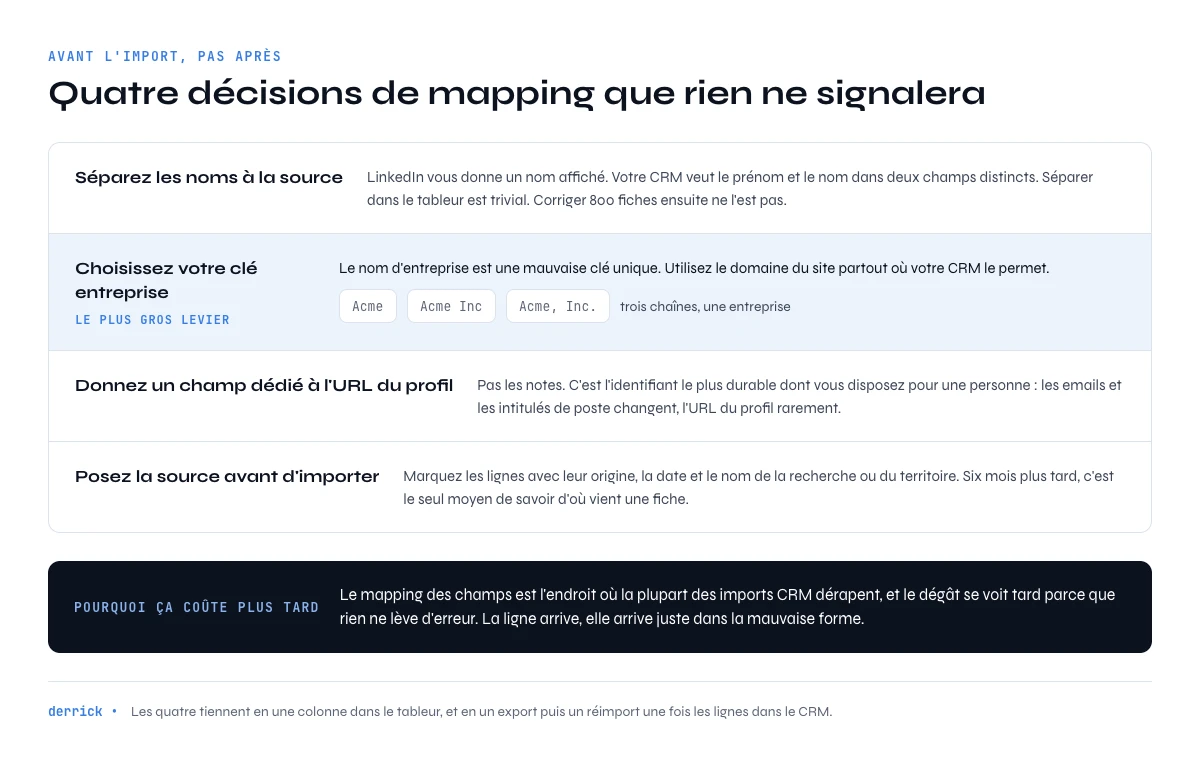
Le mapping des champs est l'endroit où la plupart des imports CRM déraillent, et les dégâts se remarquent tard parce que rien ne produit d'erreur. La ligne arrive bien, elle arrive simplement dans la mauvaise forme.
Séparez les noms à la source. LinkedIn vous donne un nom affiché. Votre CRM veut presque certainement le prénom et le nom dans deux champs distincts. Séparer dans la feuille est trivial ; corriger 800 fiches après coup ne l'est pas.
Choisissez votre clé entreprise. Le nom d'entreprise est une très mauvaise clé unique : « Acme », « Acme SAS » et « Acme, SAS » forment trois chaînes différentes pour une seule société. Utilisez le domaine du site web comme clé de rapprochement dès que votre CRM le permet. C'est la décision de mapping au meilleur rendement de tout le processus.
Gardez l'URL du profil LinkedIn dans un champ dédié. Pas dans les notes. C'est votre identifiant le plus durable pour une personne : les emails et les intitulés de poste changent, l'URL de profil rarement.
Renseignez la source avant l'import, pas après. Ajoutez une colonne qui marque ces lignes comme issues de Sales Navigator, avec la date et si possible le nom de la recherche ou du territoire. Six mois plus tard, c'est le seul moyen de savoir si le canal a produit du pipeline.
Faites correspondre vos listes déroulantes à l'identique. Si le champ secteur de votre CRM est une liste fermée, les valeurs de votre feuille doivent correspondre caractère pour caractère aux options autorisées, sinon l'import laisse le champ vide sans prévenir. Notre décomposition de la liste des secteurs Sales Navigator permet de construire cette table de correspondance une fois et de la réutiliser.
Dédoublonner face aux fiches déjà présentes dans votre CRM
C'est l'étape que les équipes sautent, et celle qui fait le plus de dégâts. Importer une liste Sales Navigator dans un CRM qui contient déjà quelques milliers de fiches produit des collisions : un prospect qu'un collègue a contacté le trimestre dernier, un client existant qui a changé de poste, un contact rattaché à une opportunité ouverte, que vous vous apprêtez à démarcher comme s'il était froid.
Travaillez en deux passes. D'abord, dédoublonnez la liste contre elle-même. Une même personne peut apparaître deux fois si elle figure dans deux listes enregistrées, et une même entreprise reviendra de nombreuses fois dans un export au niveau des personnes. Find Duplicates traite cela dans la feuille et ne coûte rien, quel que soit le plan.
Ensuite, dédoublonnez contre le CRM. Exportez les fiches existantes pertinentes, en général email et domaine, et rapprochez-les de votre nouvelle liste avant l'import. Ce qui correspond doit être étiqueté plutôt que supprimé : une fiche existante est un signal, pas du bruit. Quelqu'un chez vous a déjà une relation là-bas.
Configurez ensuite l'import lui-même correctement. La plupart des CRM proposent de créer des doublons, d'ignorer les correspondances ou de mettre à jour les fiches existantes. Ignorer est le réglage sûr par défaut. Mettre à jour est puissant mais écrase des champs que vos collègues ont remplis à la main, donc à réserver aux cas où vous êtes certain que la donnée fraîche vaut mieux que l'existante. Pour le workflow d'ensemble, notre guide de prospection Sales Navigator pose le cadre.

Quelle cadence de rafraîchissement pour votre pipeline Sales Navigator CRM
Un import unique vieillit mal. La donnée de contact B2B se dégrade vite : les gens changent de poste, les entreprises sont rachetées, les adresses email ne sont plus valides. Une liste importée en janvier est sérieusement fausse à l'été.
Nouveaux leads : chaque semaine ou tous les quinze jours. Relancez vos recherches enregistrées à un rythme fixe et n'importez que la nouveauté. Si vous avez étiqueté vos lignes avec une source et une date, repérer les nouvelles est un filtre, pas un chantier.
Fiches existantes : chaque trimestre. Revérifiez les emails des comptes qui comptent avec Email Verification, fonction payante à 1 crédit par email, ce qui coûte bien moins cher que les dégâts de délivrabilité causés par les rebonds.
Changements de poste : en continu, si votre approche le justifie. Un champion qui rejoint une nouvelle entreprise est l'un des signaux d'achat les plus forts du B2B, et il reste invisible si vous ne regardez que votre CRM.
Quelle que soit la cadence retenue, écrivez-la et donnez-lui un responsable. Le mode d'échec n'est jamais le mauvais intervalle, c'est l'absence de propriétaire du rafraîchissement, pendant que le CRM pourrit en silence.
Piloter votre pipeline Sales Navigator CRM par l'API ou un assistant IA
L'app web et la feuille de calcul sont les surfaces par défaut, pas les seules. Une fois le workflow ci-dessus stabilisé, deux voies permettent de ne plus ouvrir de feuille du tout.
- L'app web Derrick. Le même import et le même enrichissement en ligne, sans rien installer, avec chaque ligne visible avant qu'elle ne bouge.
- La barre latérale Google Sheets. Le point de départ de la plupart des équipes. Vous voyez chaque ligne avant qu'elle ne bouge, ce qui reste le bon arbitrage tant que vous réglez encore vos filtres et votre mapping.
- L'API et ses intégrations. Derrick expose son enrichissement via une API et se connecte à plus de 3000 intégrations par Zapier, Make et N8N. C'est ce qui transforme le rafraîchissement hebdomadaire en quelque chose qui tourne sans vous : une ligne arrive, l'enrichissement se déclenche, la fiche atteint votre CRM.
- Derrick MCP. Disponible à partir du plan Plus (47,50 € par mois), il permet de demander la donnée directement depuis Claude Desktop, ChatGPT ou tout assistant compatible MCP, avec la réponse dans le chat. Pratique pour enrichir quelques comptes avant un rendez-vous plutôt qu'un territoire entier.
Choisissez selon la cadence, pas selon la sophistication. Un rafraîchissement hebdomadaire de territoire a sa place dans le pipeline, une recherche avant réunion dans l'assistant, et tout ce que vous voulez encore vérifier vous-même reste dans la feuille.
Les erreurs qui transforment un import en corvée de nettoyage
Importer avant d'enrichir. Une fois les lignes dans le CRM, les corriger passe par des exports, des RECHERCHEV et des ré-imports. Enrichissez tant que la donnée est encore une feuille, où une colonne ratée s'annule d'un raccourci.
Prendre la synchronisation native pour un outil d'export. Cela mérite d'être répété car cela provoque de vraies erreurs d'achat : la synchronisation enrichit des fiches que vous possédez déjà. Elle ne livrera pas une nouvelle liste de prospection. Acheter Advanced Plus pour résoudre un problème d'export résout le mauvais problème.
Tout importer parce que la recherche l'a remonté. Un jeu de 2000 lignes n'est pas une liste cible. Réduisez aux comptes que vous travailleriez vraiment ce trimestre. La valeur d'un CRM vient de la confiance qu'on lui accorde, et cette confiance disparaît dès qu'il se remplit de lignes que personne n'ouvrira.
Perdre l'URL de profil. Les équipes mappent nom, poste, entreprise et email, puis abandonnent le seul champ qui permet de retrouver la personne. Gardez-le.
Aucun propriétaire sur les fiches importées. Une ligne non attribuée est une ligne invisible. Affectez le territoire ou le propriétaire dans la feuille, avant l'import, pour que chaque fiche arrive avec un responsable.
À retenir
L'intégration CRM native de LinkedIn existe mais reste étroite : Advanced Plus uniquement, quatre CRM en support complet, et une conception pensée pour ajouter du contexte LinkedIn à des fiches que vous détenez déjà, pas pour exporter de nouveaux prospects.
Pour tous les autres, et pour quiconque préfère des données propres à des données rapides, la route fiable est : exporter, enrichir, puis importer. Cela coûte quelques minutes de plus par liste et place les contrôles de qualité là où ils servent, avant que les fiches n'atteignent votre système de référence.
Réussissez les parties ennuyeuses et le reste suit : dédoublonnez en deux passes, rapprochez sur le domaine plutôt que sur le nom, gardez l'URL de profil, marquez la source et donnez un responsable au rafraîchissement. Commencez par une seule liste de vingt ou trente leads et déroulez-la de bout en bout. Le workflow ne change pas quand les volumes grandissent, et c'est exactement pour cela qu'il vaut la peine d'être construit une fois.
Questions fréquentes
Sales Navigator s'intègre-t-il nativement à mon CRM ?
La synchronisation CRM peut-elle exporter mes leads Sales Navigator ?
Comment envoyer des leads Sales Navigator dans un CRM sans Advanced Plus ?
Derrick pousse-t-il les leads directement dans HubSpot ou Salesforce ?
Quels champs mapper lors de l'import de leads Sales Navigator ?
À quelle fréquence rafraîchir les leads importés de Sales Navigator ?
À lire ensuite
À lire aussi dans ce cocon


État de la prospection LinkedIn Sales Navigator 2026 : rapport benchmark
Lire →

Comment utiliser LinkedIn Sales Navigator pour la prospection B2B
Lire →

Comment obtenir Sales Navigator gratuit sur LinkedIn ?
Lire →

Faire une recherche booléenne LinkedIn Sales Navigator : tuto, conseils, astuces
Lire →