
Comment exporter ses leads Sales Navigator vers Google Sheets
Sales Navigator n'a pas d'export natif. Récupérez vos leads dans Google Sheets et enrichissez-les en masse, a toute échelle. 3 méthodes détaillées ici.


LinkedIn Sales Navigator est conçu pour trouver des prospects, pas pour les faire sortir. Il n'y a pas de bouton natif "exporter en CSV" : vos leads restent enfermes dans les recherches sauvegardées et les listes de leads. Dès que vous voulez les enrichir, les pousser dans un CRM ou lancer une sequence, il vous faut un moyen de récupérer ces leads dans un tableur. Ce guide montre exactement comment exporter vos leads Sales Navigator vers Google Sheets, ce que Sales Navigator permet ou non, et comment le faire proprement a n'importe quelle échelle.
Nous verrons la méthode manuelle et ses limites, la voie automatisée la plus rapide directement dans Google Sheets, et la différence entre exporter une liste de leads sauvegardée et une recherche en direct. A la fin, vous aurez un workflow reproductible qui transforme une recherche Sales Navigator en une sheet de prospection enrichie et prête à l'emploi.
Pourquoi exporter ses leads Sales Navigator
Dans Sales Navigator, un lead n'est qu'un profil que vous pouvez regarder. En dehors, dans un tableur, ce même lead devient quelque chose sur quoi vous pouvez agir. L'export, c'est ce qui transforme la navigation en pipeline.
Enrichissement. Sales Navigator vous montre un nom, un poste et une entreprise, mais pas un email verifie ni un téléphone direct. Une fois les leads dans une sheet, vous les enrichissez avec les coordonnées dont vous avez vraiment besoin pour les contacter.
Sequences et CRM. Votre outil d'outreach et votre CRM attendent tous deux une liste, pas un onglet Sales Navigator. Un export propre est le pont entre une recherche et une campagne, et entre une recherche et une opportunite suivie.
Propriété. Une recherche sauvegardée peut changer ou expirer, et Sales Navigator limite ce que vous pouvez voir. Une sheet est a vous : vous gardez la data, vous la dédupliquez, la segmentez et la reutilisez bien après que la recherche a disparu.
Rapidite et reproductibilite. Le vrai gain, c'est de faire ca vite et de la même manière à chaque fois. Un workflow d'export propre transforme une nouvelle recherche en liste exploitable en minutes, se repete pour chaque segment, et se transmet a un collègue. Cette reproductibilite est ce qui fait de Sales Navigator un moteur de prospection plutôt qu'un endroit que vous consultez de temps en temps.

Ce que Sales Navigator permet nativement (et ce qu'il ne permet pas)
Nativement, Sales Navigator vous laisse construire des recherches précises, sauvegarder des leads dans des listes, et ajouter des notes et des tags. Ce qu'il ne vous laisse pas faire, c'est exporter. Aucun bouton ne transforme une recherche ou une liste en CSV ou en Google Sheet, et c'est voulu : LinkedIn veut que la data reste sur la plateforme.
Il vous reste donc deux vraies options. Copier la data a la main, ce qui marche pour une poignée de leads, ou utiliser un outil qui lit votre recherche ou votre liste sauvegardée et écrit chaque lead dans un tableur pour vous. Au-delà de quelques dizaines de leads, la seconde option est la seule qui passe a l'échelle. Et la limite d'export est la même que vous payiez un siège Sales Navigator ou que vous testiez la version gratuite de Sales Navigator : dans les deux cas la data reste sur la plateforme tant que vous ne l'en sortez pas.
Il est utile aussi de savoir ce que vous exportez vraiment. Sales Navigator vous donne de façon fiable les bases structurées de chaque lead : nom complet, poste actuel, entreprise actuelle et URL du profil. Il ne vous donne pas d'email professionnel verifie ni de téléphone direct, et pas de fiche entreprise propre. Un export est donc a comprendre comme une liste de départ de qualite sur qui contacter, que vous enrichissez ensuite en une liste de comment les contacter.
Méthode 1 : copier les leads à la main
Pour cinq ou dix leads, vous pouvez ouvrir chaque profil, copier le nom, le poste et l'entreprise, et les coller dans une sheet. C'est gratuit et ca marche, et c'est un choix raisonnable quand vous n'avez besoin que d'une toute petite liste ou que vous voulez verifier un export automatise.
La copie manuelle s'effondre vite. Sales Navigator pagine les résultats, cache certains champs tant que vous n'ouvrez pas le profil, et limite la navigation intensive. Copier quelques centaines de leads a la main prend des heures, introduit des fautes, et ne vous donne aucune structure propre a enrichir ensuite. Bon pour une vérification, pas pour construire une liste.
Dans Google Sheets
L'export que Sales Navigator ne propose pas
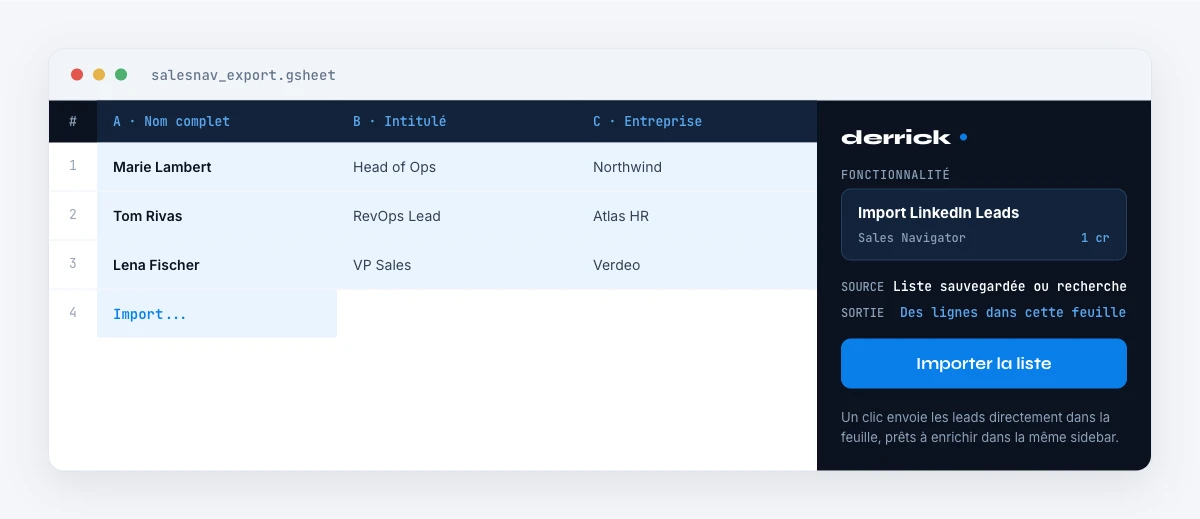
C'est exactement la tâche décrite par l'article. Collez l'URL de recherche dans la barre latérale Derrick : les leads sont écrits dans la feuille sous forme de lignes, puis enrichis dans le même fichier, sans second outil.
- Fonctionnalité
- Import de leads LinkedIn (classique & Sales Navigator)
- Coût en crédits
- 1 crédit par lead importé
Le premier bouton ouvre Derrick, 100 crédits offerts chaque mois. Import de leads LinkedIn (classique & Sales Navigator) : 1 crédit par lead importé. Le second détaille la fonctionnalité.
Méthode 2 : exporter vers Google Sheets avec Derrick
Le plus rapide est de récupérer toute la liste directement dans Google Sheets. Derrick tourne dans son app web, et aussi comme sidebar Google Sheets : vous choisissez la feature Import LinkedIn Leads (Sales Navigator), vous la pointez sur votre recherche ou votre liste de leads Sales Navigator, et elle écrit chaque lead dans votre sheet, une ligne par lead, avec le nom, le poste, l'entreprise et l'URL du profil prêts a enrichir.
Comme Sales Navigator a besoin de votre session connectée pour lire vos leads, Derrick utilise son extension Chrome, Derrick Helper, pour transmettre en sécurité votre session LinkedIn (le token li_at) a la sheet. Vous installez Derrick Helper une fois, et ensuite l'import tourne depuis Google Sheets. Import LinkedIn Leads coute 1 crédit par lead importe et est disponible des le plan gratuit, qui inclut 100 crédits par mois : votre première liste jusqu'à 100 leads ne coute donc rien a exporter.
Le volume n'est pas un mur ici. Derrick traite une liste de 50 leads aussi facilement qu'une liste de 10 000, en bulk depuis la sheet ou via son API et son MCP : le même workflow qui exporte une recherche de test exporte aussi un territoire entier.
Garder l'export dans Google Sheets est ce qui rend cette approche solide. Un scraper autonome vous rend un CSV que vous devez ensuite importer, nettoyer et re-exporter à chaque fois que vous voulez en faire quelque chose. Ici, les leads atterrissent dans la sheet même ou vous allez les enrichir, les scorer et les passer à votre CRM : pas d'aller-retour entre outils, pas de CSV perime au fond d'un dossier de téléchargements. L'export et tout ce que vous faites après vivent au même endroit.
L'app traite votre liste ligne par ligne. 100 crédits offerts chaque mois.
Exporter une liste sauvegardée vs une recherche en direct
Il y a deux choses que vous pouvez exporter, et elles se comportent différemment. Une liste de leads sauvegardée est un ensemble fixe de leads que vous avez selectionnes : l'export est stable et reproductible, vous obtenez exactement les leads sauvegardes. Une recherche en direct est dynamique : les résultats peuvent bouger quand les profils changent ou quand LinkedIn les re-classe.
La bonne habitude est de sauvegarder les résultats de recherche dans une liste de leads d'abord, puis d'exporter la liste. Vous obtenez un instantane que vous contrôlez, vous pouvez le re-exporter plus tard pour capter les mises à jour, et vous évitez la surprise d'une recherche qui renvoie des leads légèrement différents à chaque fois. Si vous affinez encore vos filtres, notre guide sur la recherche booléenne sur Sales Navigator vous aide à resserrer la recherche avant de la sauvegarder et de l'exporter.

Pas à pas : de la recherche a la sheet enrichie
Voici le workflow complet une fois Derrick Helper installe. Quelques centaines de leads se terminent en minutes.
1. Construisez et sauvegardez votre recherche. Utilisez les filtres Sales Navigator pour cibler les bons leads, puis sauvegardez les résultats dans une liste pour exporter un instantane stable.
2. Ouvrez Derrick dans l'app web ou dans Google Sheets. Lancez la sidebar, choisissez Import LinkedIn Leads (Sales Navigator), et sélectionnez votre liste sauvegardée comme source.
3. Importez ligne par ligne. Derrick écrit chaque lead dans la sheet : nom, poste, entreprise et URL du profil. Vous voyez la liste se remplir, une ligne par lead.
4. Enrichissez l'export. Lancez une passe d'enrichissement pour ajouter les emails vérifiés, les téléphones et les autres champs que Sales Navigator ne vous a jamais donnes, pour que la liste soit vraiment actionnable.
5. Dédupliquez et routez. Supprimez les doublons, groupez par compte, et poussez chaque segment vers votre sequence ou votre CRM.

Après l'export : enrichir, dédupliquer, sequencer
Un export est le début, pas la fin. Les champs bruts de Sales Navigator (nom, poste, entreprise) vous donnent une liste, mais aucun moyen de contacter qui que ce soit. La valeur vient de ce que vous ajoutez ensuite : emails et téléphones vérifiés pour l'outreach, firmographics pour le scoring, et un groupement propre par compte pour voir votre couverture. Tout faire dans la même Google Sheet evite de jongler avec des exports entre outils.
Si vous avez aussi besoin de listes d'entreprises plutôt que de leads individuels, la même approche fonctionne depuis une recherche de comptes Sales Navigator. Notre guide de recherche d'entreprise explique comment cibler les comptes, et la feature Import LinkedIn Companies les recupere dans la sheet de la même manière.
Un mot sur le respect des limites de LinkedIn. Sales Navigator plafonne ce que vous pouvez consulter et faire dans une journée, donc un export raisonnable respecte ces limites plutôt que d'essayer d'aspirer une base entière d'un coup. Exporter par lots raisonnables, garder vos listes sauvegardées propres et re-exporter a une cadence régulière garde votre data fraîche sans mettre votre compte en risque. C'est la même discipline que pour toute prospection : régulier et reproductible vaut mieux qu'un énorme scrape.
Les erreurs a éviter
Exporter une recherche en direct au lieu d'une liste sauvegardée. Vous vous retrouvez avec une cible mouvante. Sauvegardez dans une liste d'abord, puis exportez l'instantane.
Sauter Derrick Helper. Les features Sales Navigator ont besoin de votre session connectée. Sans l'extension Derrick Helper qui transmet votre token li_at, l'import n'a aucun moyen de lire vos leads.
Prendre l'export pour le livrable. Une liste de noms et de postes n'est pas une campagne. Enrichissez-la avant d'envoyer quoi que ce soit.
Supposer que ca ne scale pas. Le même import gere 50 ou 10 000 leads. Ne découpez pas un territoire entre plusieurs outils en croyant qu'un workflow tableur plafonne : ce n'est pas le cas.
En résumé
Exporter ses leads Sales Navigator vers Google Sheets est l'étape qui transforme une recherche en pipeline exploitable. Construisez et sauvegardez votre recherche, importez la liste de leads dans une sheet en un clic, enrichissez-la avec les coordonnées que Sales Navigator retient, puis dédupliquez et routez. Gardez le tout dans Google Sheets et vous obtenez un mouvement reproductible, que vous lanciez sur une petite liste de test ou sur un portefeuille entier, sans quitter le tableur dans lequel votre equipe vit déjà.
Si vous mettez ca en place pour la première fois, commencez petit : exportez une seule liste sauvegardée de vingt ou trente leads, enrichissez-la, et faites-la tourner de bout en bout jusqu'à votre sequence. Une fois cet aller-retour fluide, passez a vos vrais territoires. Le workflow ne change pas quand les volumes grandissent, et c'est justement pour ca qu'il vaut la peine d'être bien cale une fois. Des lors, Sales Navigator cesse d'être un endroit ou vous cherchez des infos et devient le début d'un pipeline qui alimente votre sheet chaque semaine.
Questions fréquentes
Peut-on exporter depuis Sales Navigator nativement ?
Comment exporter ses leads Sales Navigator vers Google Sheets ?
Pourquoi l'export a-t-il besoin d'une extension Chrome ?
Faut-il exporter une liste sauvegardée ou une recherche en direct ?
Est-ce que ca marche pour de grandes listes ?
À lire ensuite
À lire aussi dans ce cocon


Comment utiliser LinkedIn Sales Navigator pour la prospection B2B
Lire →

Comment obtenir Sales Navigator gratuit sur LinkedIn ?
Lire →

Faire une recherche booléenne LinkedIn Sales Navigator : tuto, conseils, astuces
Lire →

Comment faire une recherche d'entreprise sur LinkedIn : Guide complet 2026
Lire →![Smart Links in Sales Navigator: Features & Tips [Tutorial 2026] — guide Derrick, Sales Navigator](/thumbs/sn/smart-links.webp)