
InMail sur LinkedIn : comment marchent les crédits et ce qu'un message vous coûte vraiment
InMail LinkedIn : comment marchent les crédits selon l'offre, la règle de remboursement à 90 jours, le vrai coût d'un message et quand préférer l'email.


InMail LinkedIn : de quoi s'agit-il exactement ?
Un InMail LinkedIn, c'est un message payant que vous envoyez à quelqu'un avec qui vous n'êtes pas connecté. Il vient avec un abonnement Premium, Sales Navigator ou Recruiter, et chaque message consomme un crédit de votre dotation.
Un compte LinkedIn classique ne peut écrire qu'à ses relations de premier niveau. L'InMail contourne cette règle : il arrive dans la messagerie LinkedIn du destinataire, identifié comme InMail, avec votre nom et votre titre, que la personne vous connaisse ou non. Voilà tout le produit. Le reste relève de la comptabilité.
Et c'est justement cette comptabilité qui perd tout le monde, alors que c'est elle qui décide si l'InMail vaut le coup. Vous ne payez pas au message. Vous payez en crédits, attribués chaque mois par votre abonnement, cumulables jusqu'à un plafond, et un message qui reçoit une réponse vous rend son crédit. Ces trois mécaniques suffisent à savoir combien de personnes vous pouvez réellement toucher dans le mois, et à quel moment il faut arrêter de dépenser un InMail pour envoyer un simple email.
Cette page traite le sujet du point de vue de la prospection, pas du recrutement. Si votre question porte sur l'abonnement lui-même plutôt que sur la messagerie, notre analyse des prix de Sales Navigator par siège et par lead est un meilleur point de départ. Et si la réponse, pour un prospect donné, est "envoyez plutôt un email", la dernière section explique d'où vient cette adresse : Derrick fait cette étape depuis son app web ou une sidebar Google Sheets, et depuis un assistant IA via MCP ou une API REST une fois passé sur l'offre Plus. Son offre gratuite donne 100 crédits par mois, sans carte bancaire.
Les trois sortes d'InMail LinkedIn
Le mot recouvre trois choses différentes, et une seule correspond à ce que la plupart des gens ont en tête.
- L'InMail payant. Le cas standard : un message à une personne hors de votre réseau, payé avec un crédit de votre dotation Premium, Sales Navigator ou Recruiter. L'essentiel de cette page porte sur celui-là.
- L'InMail gratuit vers un Open Profile. Certains membres Premium activent Open Profile : n'importe qui peut alors leur écrire sans dépenser de crédit. La section Open Profile plus bas explique comment les repérer.
- L'InMail sponsorisé, aujourd'hui appelé Message Ads. Un format publicitaire acheté dans LinkedIn Campaign Manager et payé sur un budget pub, pas avec des crédits InMail. Il touche une audience que vous ciblez, pas une personne que vous avez choisie : c'est un outil marketing, pas un canal de prospection en un à un.
Quand un collègue dit qu'il a « envoyé un InMail », il parle presque toujours du premier. La suite du guide emploie le mot dans ce sens.
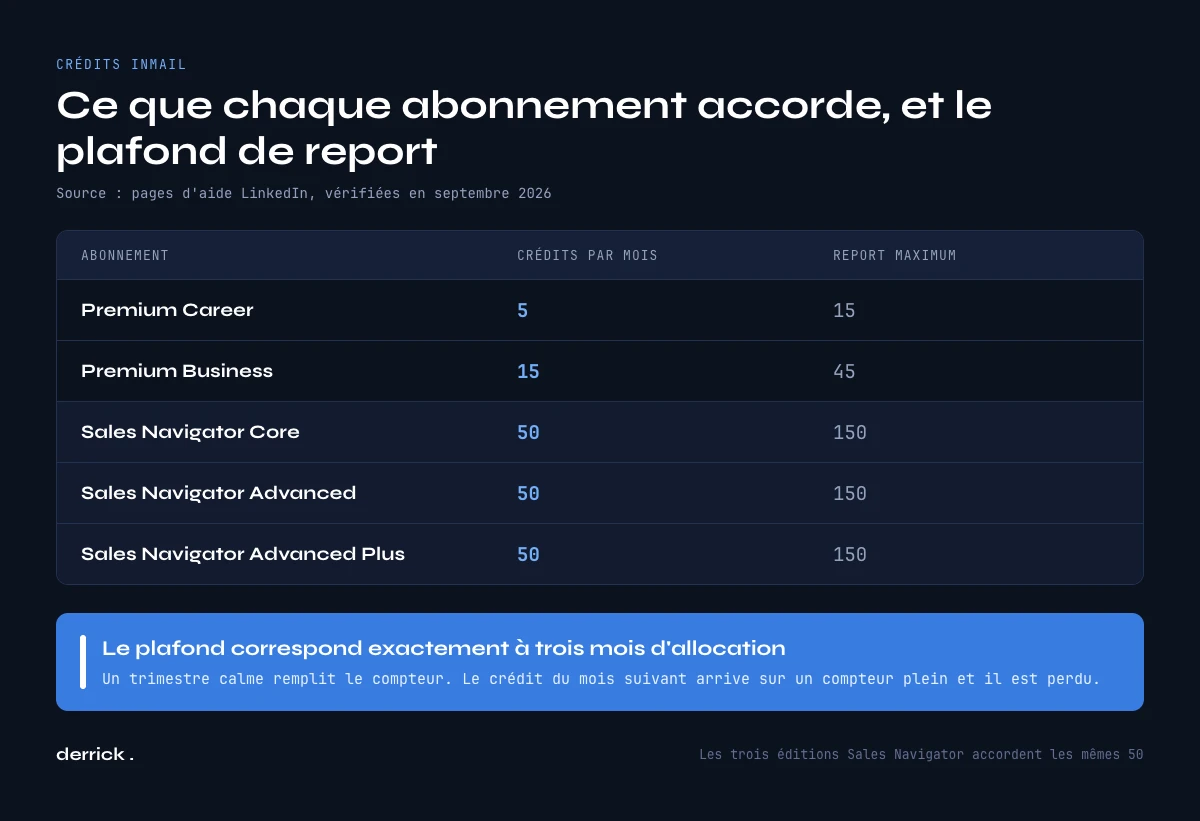
Crédits InMail : ce que chaque offre donne, et le plafond que personne n'anticipe
Les crédits arrivent à date fixe et ne circulent pas d'un produit à l'autre. LinkedIn le dit noir sur blanc : les crédits InMail de Premium ne se dépensent ni dans Sales Navigator ni dans Recruiter, ce sont des réservoirs séparés. Voici ce que donne chaque offre, d'après la page d'aide LinkedIn sur les crédits InMail et son équivalent Sales Navigator, vérifiées à nouveau le 14 octobre 2026.
| Offre | Crédits InMail par mois | Cumul maximum |
|---|---|---|
| Premium Career | 5 | 15 |
| Premium Business | 15 | 45 |
| Sales Navigator Core | 50 | 150 |
| Sales Navigator Advanced | 50 | 150 |
| Sales Navigator Advanced Plus | 50 | 150 |
| Recruiter et Recruiter Lite | Fixés par le produit et votre contrat | Fixés par le produit et votre contrat |
Deux détails de ce tableau comptent plus que les chiffres eux-mêmes.
Le premier : les trois éditions de Sales Navigator donnent les mêmes 50 crédits. Passer à Advanced achète une meilleure recherche, des fonctions d'équipe et l'écriture dans le CRM, pas plus de messages. Si vous montiez de gamme pour toucher plus de monde, la montée de gamme ne le fait pas.
À noter avant d'envisager une montée de gamme : l'essai de 30 jours donne les mêmes 50 crédits par mois, ce qui permet de mesurer son propre taux de réponse avant de payer quoi que ce soit. Nos notes pour exploiter correctement l'essai gratuit Sales Navigator détaillent ce qu'il faut mettre en place dès le premier jour.
Le second : le plafond de cumul. Les crédits non utilisés se reportent d'un mois sur l'autre, ce qui paraît généreux jusqu'au moment où l'on remarque que le plafond correspond exactement à trois mois de dotation. Un siège Sales Navigator laissé de côté pendant un trimestre porte 150 crédits, et le premier jour du quatrième mois LinkedIn en verse 50 de plus dans un seau déjà plein. Ces 50 sont perdus. Le plafond transforme un trimestre calme en perte sèche, et c'est de loin la façon la plus courante de gaspiller une messagerie déjà payée.
Les crédits se renouvellent le premier jour de votre cycle de facturation, pas le premier du mois calendaire : un siège ouvert le 22 se recharge le 22.
Deux autres règles des pages d'aide LinkedIn bornent ce que vous pouvez prévoir. D'abord, impossible d'acheter des crédits InMail LinkedIn en plus sur Premium ou Sales Navigator : la page LinkedIn sur l'envoi d'un InMail précise qu'aucun crédit ne s'achète en dehors de la dotation mensuelle. Recruiter Lite fait exception : LinkedIn permet à ses clients d'acheter des packs de crédits dans les réglages du produit. Ensuite, peut-on refuser les InMails ? Oui. Un membre peut choisir de ne plus en recevoir dans ses préférences de messagerie, et plus personne ne peut alors lui en envoyer, quelle que soit l'offre. Votre liste joignable est donc un peu plus courte que vos résultats de recherche, et aucun budget n'y change rien.
Recruiter constitue un troisième réservoir, avec sa propre dotation et ses propres règles. C'est pourquoi un siège recrutement et un siège commercial dans la même entreprise ne peuvent pas se prêter de crédits. Si votre équipe détient les deux, traitez-les comme deux budgets distincts et non comme un seul. Recruiter fonctionne aussi autrement dans la messagerie : la FAQ InMail de Recruiter affiche chaque message comme accepté, décliné ou en attente, et chaque message d'un fil, relances comprises, consomme un crédit dès l'envoi.
La règle des 90 jours : pourquoi une réponse vous rend votre crédit InMail
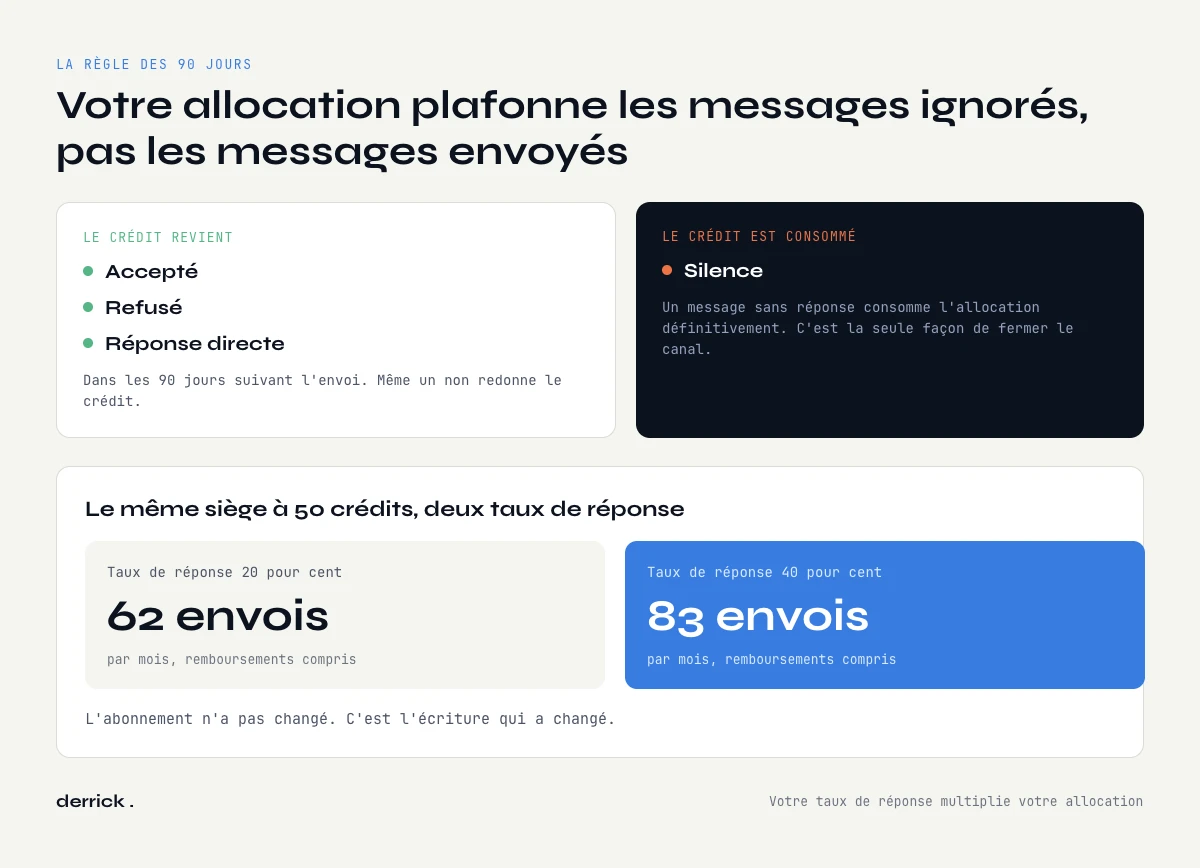
C'est la mécanique qui change tout, et celle que le tableau des crédits masque. LinkedIn recrédite chaque InMail accepté, décliné ou auquel le destinataire répond directement dans les 90 jours suivant l'envoi. Une réponse, même négative, rend le crédit. Le silence, non.
Relisez cette phrase en commercial plutôt qu'en comptable. Votre dotation mensuelle n'est pas un plafond de messages envoyés. C'est un plafond de messages ignorés. Si chaque InMail obtient une réponse, cinq crédits vous emmènent indéfiniment. Si rien ne répond jamais, cinq restent cinq.
La vraie question n'est donc pas combien de crédits votre offre attribue. C'est quel est votre taux de réponse, parce que ce taux est le multiplicateur de votre dotation. Un siège à 50 crédits avec 20 % de réponses permet environ 62 envois par mois. Le même siège à 40 % en permet environ 83. L'abonnement n'a pas changé. L'écriture, si.
C'est aussi pourquoi le conseil consistant à envoyer des InMails en masse est pire qu'inutile. Un message médiocre ne se contente pas d'échouer : il consomme définitivement la dotation, et cette dotation est la seule chose qui vous sépare d'un canal totalement inutilisable le mois suivant.
Ce qu'un InMail sur LinkedIn coûte vraiment, une fois les remboursements comptés
Voici le calcul, fait sur votre offre et sur votre taux de réponse. Il répond à la question que le tableau des crédits ne peut pas traiter : combien de personnes pouvez-vous réellement toucher ce mois-ci, et que faites-vous du reste de la liste.
Calculateur de crédits InMail
Votre offre fixe la dotation. Votre taux de réponse décide jusqu'où elle va, puisque les réponses sont recréditées.
Choisissez une offre et un taux de réponse.
Les envois sont calculés comme la dotation divisée par la part de messages restés sans réponse, puisqu'un InMail auquel on répond rend son crédit sous 90 jours. Le taux de réponse inclut ici les refus.
Pour fixer les idées sans toucher au calculateur : un siège Sales Navigator à 20 % de réponses envoie environ 62 InMails par mois, et toucher ces mêmes 62 personnes par email coûte environ 310 crédits Derrick, Email Finder facturant 5 crédits par adresse trouvée sur une offre payante à partir de 20 euros par mois.
Lancez le calcul avec un taux réaliste et la forme du problème saute aux yeux. Même un siège Sales Navigator qui fonctionne bien plafonne quelque part dans les soixante envois. C'est un très bon chiffre sur des comptes nommés. Ce n'est pas un chiffre sur lequel on construit un objectif de pipeline, et c'est pourquoi la décision de canal ci-dessous pèse plus lourd que n'importe quel conseil d'objet de message.
L'InMail LinkedIn vaut-il le coup ?
Pour une courte liste de comptes nommés, oui. Un siège Sales Navigator vous donne une soixantaine de messages bien écrits par mois, et chacun emporte votre profil et le contexte LinkedIn avec lui. Pour un segment de plusieurs centaines de personnes, non : la dotation s'épuise dès la première semaine et le reste de la liste attend le mois suivant. Vous trouverez partout des taux de réponse InMail, rarement sourcés. Prenez le vôtre : envoyez-en vingt, comptez les réponses, et mettez ce chiffre dans le calculateur ci-dessus.
Open Profile : l'InMail sur LinkedIn que vous envoyez sans crédit
Il existe une voie de contournement, sous-exploitée parce qu'elle est invisible si l'on ne sait pas où regarder. LinkedIn permet aux membres Premium d'activer Open Profile, qui autorise n'importe qui à leur écrire directement, gratuitement, sans consommer de crédit InMail. Si votre prospect l'a activé, le message ne vous coûte rien.
L'indice se trouve dans la fenêtre de rédaction elle-même. Quand vous ouvrez une conversation avec un membre en Open Profile, LinkedIn ne vous prévient pas qu'un crédit va être consommé. Quand c'est un InMail classique, il le fait. Vérifiez avant chaque envoi et vous découvrirez qu'une part non négligeable de toute liste de dirigeants est joignable gratuitement.
Le revers : le réglage appartient au destinataire, pas à vous, et seuls les membres Premium peuvent l'activer. Aucun filtre de recherche ne l'expose et rien ne permet de construire une liste de membres Open Profile à l'avance. C'est une vérification prospect par prospect, au moment d'écrire, donc une habitude plutôt qu'une stratégie. Elle vaut quand même les deux secondes. Notre guide pour construire des recherches Sales Navigator précises détaille les filtres qui existent vraiment et jusqu'où ils vous mènent.
InMail LinkedIn ou message classique : quelle différence entre les deux ?
Un message LinkedIn et un InMail LinkedIn arrivent dans la même messagerie, mais ce n'est pas la même chose. Un message classique part vers une relation de premier niveau, quelqu'un qui vous a déjà accepté. Il est gratuit, ne demande ni crédit ni offre payante, et vous pouvez échanger autant que vous voulez.
Un InMail part vers une personne hors de votre réseau, au deuxième ou troisième niveau. Il demande un siège Premium, Sales Navigator ou Recruiter, il consomme un crédit, et le destinataire le voit étiqueté comme InMail. Il peut l'accepter, le décliner, l'ignorer, ou avoir carrément désactivé les InMails dans ses réglages.
La vraie question n'est donc jamais lequel est le meilleur. C'est de savoir si la personne fait déjà partie de vos relations. Si oui, le message est gratuit et un InMail gaspillerait un crédit. Si non, vous choisissez entre un InMail tout de suite, une invitation et un peu d'attente, ou un email. Le tableau ci-dessous met les quatre côte à côte.
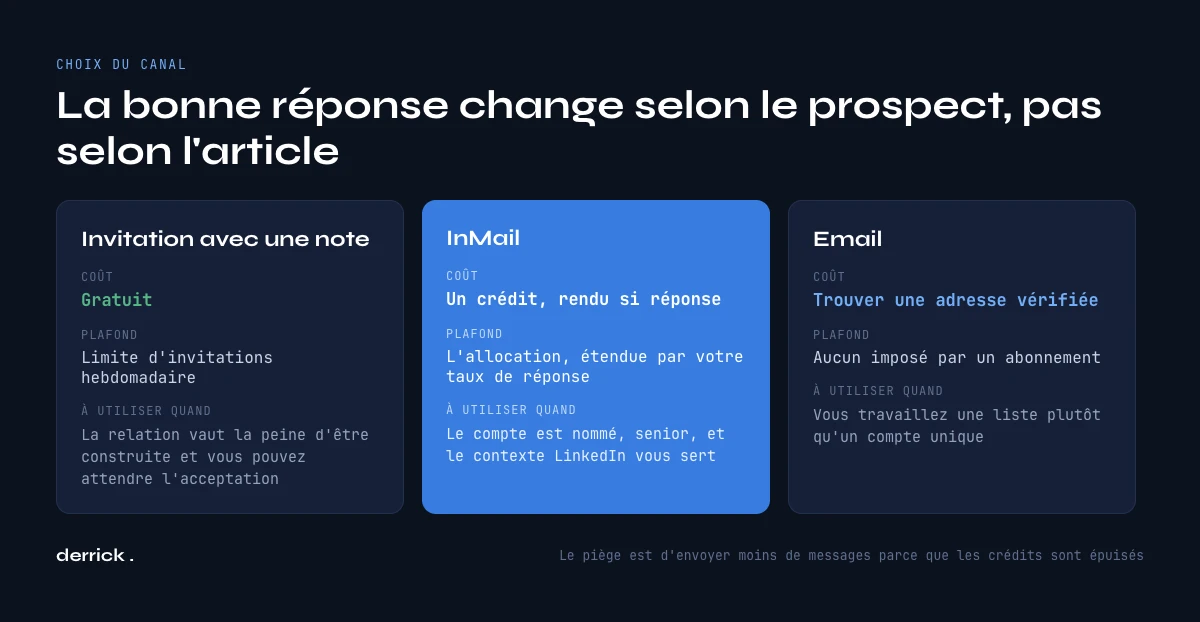
InMail, invitation ou email : une règle d'aiguillage, pas une préférence
La plupart des articles sur le sujet cherchent à désigner le meilleur canal. Le cadrage est faux : ces canaux n'ont ni le même coût ni le même plafond, donc la bonne réponse change selon le prospect, pas selon la personne qui écrit l'article.
| Canal | Ce qu'il coûte | Plafond mensuel | À utiliser quand |
|---|---|---|---|
| Message LinkedIn | Gratuit, sans crédit | Aucune limite de crédits, relations de premier niveau seulement | La personne fait déjà partie de vos relations |
| Invitation avec note | Gratuit | La limite hebdomadaire d'invitations | La relation vaut d'être construite et vous pouvez attendre l'acceptation |
| InMail LinkedIn | Un crédit, remboursé si réponse | Votre dotation multipliée par votre taux de réponse | Le compte est nommé, le contact senior, et le contexte LinkedIn vous sert |
| Le coût de trouver une adresse vérifiée | Aucun plafond imposé par un abonnement | Vous travaillez une liste plutôt qu'un compte |
La règle qui en découle tient en deux phrases. Dépensez un InMail quand le contexte LinkedIn travaille pour vous : une relation commune, un post récent que vous pouvez citer, un changement de poste qui n'apparaît que sur le profil. Envoyez un email quand la liste dépasse votre dotation, ce qui est presque toujours le cas dès que vous passez des comptes nommés à un segment.
Le piège consiste à ne faire ni l'un ni l'autre et à simplement envoyer moins de messages parce que les crédits sont épuisés. C'est ce qui arrive par défaut, et c'est pourquoi des équipes équipées de Sales Navigator couvrent parfois moins de monde que des équipes qui n'en ont pas. Le siège a discrètement redéfini leur objectif mensuel à 50.
Comment envoyer un InMail sur LinkedIn, étape par étape
La mécanique est la partie facile. Depuis un profil :
- Ouvrez le profil du membre que vous voulez joindre.
- Cliquez sur Message, ou ouvrez le menu Plus de sa section de présentation et choisissez Message suivi de son nom. Sur une personne hors de votre réseau, avec un siège Premium ou Sales Navigator, cela ouvre la fenêtre InMail plutôt qu'une messagerie normale.
- Lisez ce que dit la fenêtre au sujet des crédits avant de taper. Si elle vous prévient qu'un crédit sera utilisé, c'est un InMail. Sinon, le membre est en Open Profile et le message est gratuit.
- Rédigez l'objet. Il est facultatif et c'est le premier levier sur l'ouverture du message.
- Rédigez le corps, puis envoyez.
Depuis Sales Navigator le parcours est identique mais part de la fiche du lead ou de la liste enregistrée, et le message est rattaché au lead, ce qui préserve votre historique d'activité. Si vous remontez cette activité dans un CRM, c'est l'intégration CRM de Sales Navigator qui la transporte.
Une contrainte à intégrer dans votre plan : une relance n'est jamais gratuite. Dans Sales Navigator, la page d'aide sur les crédits précise qu'un second InMail envoyé à la même personne avant sa réponse consomme un autre crédit, et dans Recruiter chaque message, relances comprises, prend un crédit dès l'envoi. Relancer un silence coûte autant que le premier message. Cette asymétrie suffit à justifier de garder l'email comme canal des séquences.
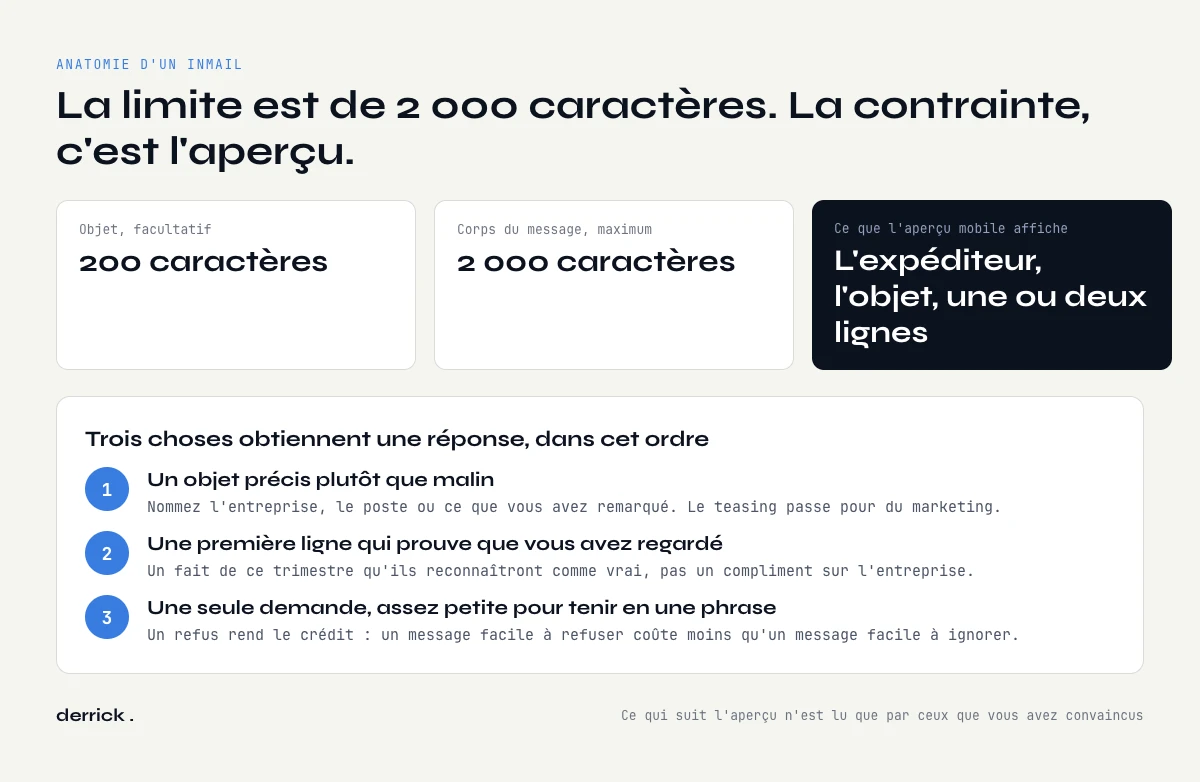
Que mettre dans les 2 000 caractères
La FAQ InMail de LinkedIn et son guide d'envoi d'un InMail autorisent jusqu'à 200 caractères dans l'objet facultatif et jusqu'à 2 000 caractères dans le corps du message sur Premium et Sales Navigator, chiffres vérifiés le 14 octobre 2026. Recruiter a sa propre limite : 200 caractères d'objet et 1 900 de corps, selon la FAQ InMail de Recruiter. Les deux chiffres que vous lisez ailleurs sont donc justes. Ils ne concernent simplement pas le même produit.
Vous ne devriez de toute façon pas approcher les 2 000. La contrainte qui compte n'est pas la limite, c'est l'aperçu : sur mobile, le destinataire voit l'expéditeur, l'objet et une ligne ou deux avant de décider. Tout le reste n'est lu que par des gens déjà convaincus.
Trois choses déclenchent une réponse, dans cet ordre :
- Un objet précis plutôt que malin. Nommez l'entreprise, le poste ou la chose que vous avez remarquée. Les accroches à suspense se lisent comme du marketing et finissent archivées.
- Une première ligne qui prouve que vous avez regardé. Pas un compliment sur l'entreprise. Un fait de ce trimestre, que la personne reconnaîtra comme vrai et sera un peu surprise de voir dans sa boîte.
- Une seule demande, assez petite pour qu'on y réponde en une phrase. Rappelez-vous qu'un refus vous rend votre crédit. Un message auquel il est facile de dire non coûte moins cher qu'un message facile à ignorer, incitation franchement étrange mais bonne à exploiter.
Voici à quoi ressemblent ces trois règles dans un InMail commercial. L'entreprise et la personne sont inventées.
Objet : Votre nouveau bureau à Lyon et les trois postes de SDR
Bonjour Claire, j'ai vu qu'Acme a ouvert un bureau à Lyon en septembre et publié trois offres de SDR depuis. Les équipes à ce stade passent souvent leur premier trimestre à monter des listes de leads à la main avant d'envoyer le moindre message. Nous aidons les équipes commerciales à transformer une recherche Sales Navigator en liste de contacts avec emails professionnels, sans copier-coller. Un exemple de deux minutes, construit sur vos propres comptes cibles, vous serait-il utile ? Si le moment est mal choisi, un non rapide me va très bien.
L'objet nomme quelque chose de réel. La première ligne est un fait que Claire vérifie en dix secondes. Il n'y a qu'une demande, et elle se refuse facilement, ce qui vous arrange : un refus vous rend votre crédit. Le tout tient largement sous 600 caractères, et l'aperçu sur son téléphone montre déjà la partie qui compte.
Tenir cette discipline de longueur devient beaucoup plus simple quand la personnalisation vient de la donnée plutôt que d'une lecture de profils un par un. C'est cette partie-là qui passe à l'échelle, et c'est la même matière première que le message finisse en InMail ou en email.
D'où vient l'adresse email quand vous contournez l'InMail
La règle d'aiguillage ci-dessus ne fonctionne que si la voie email est réellement ouverte. Chez la plupart des équipes elle ne l'est pas, faute d'avoir construit l'étape qui transforme une liste LinkedIn en adresses joignables. L'InMail reste alors le canal par défaut par inertie, pas par choix.
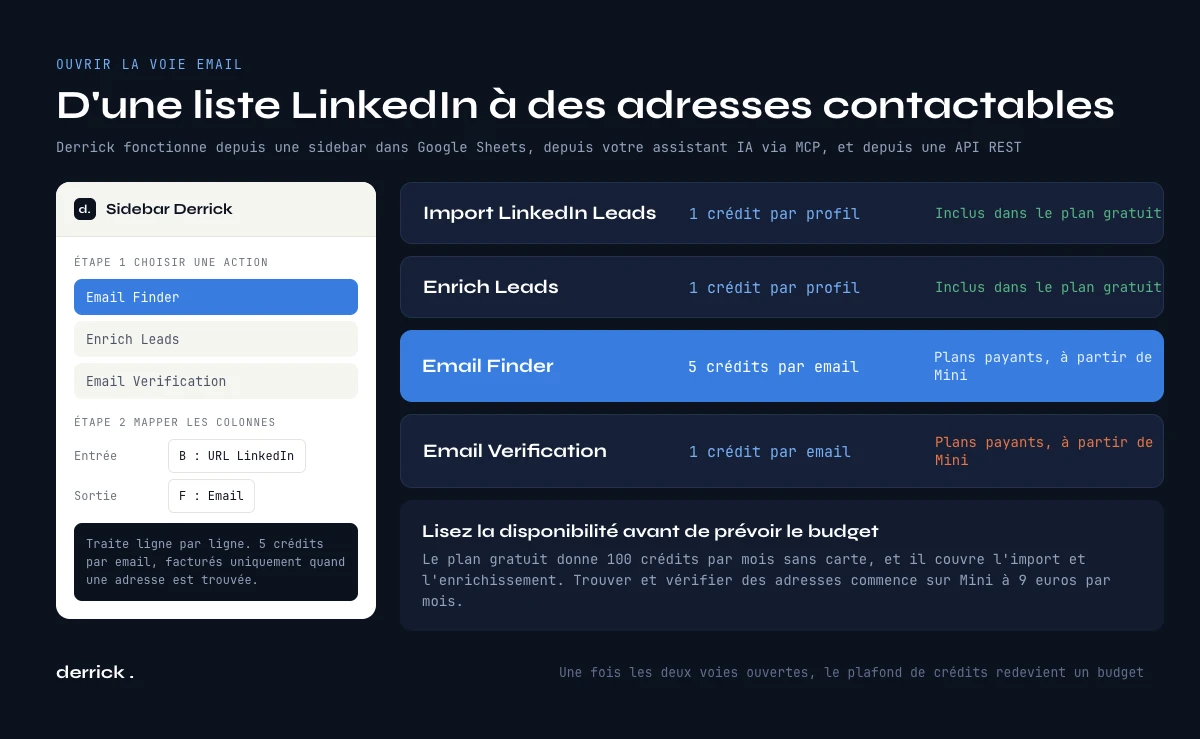
Cette étape est courte. Derrick tourne dans son app web, sans rien à installer, et vous pouvez aussi l'utiliser dans une barre latérale Google Sheets, depuis votre assistant IA via MCP ou via une API REST : il se branche là où votre liste vit déjà.
- Import LinkedIn Leads importe une recherche Sales Navigator dans une liste de l'app, ou dans une feuille, 1 crédit par profil, disponible sur l'offre gratuite.
- Enrich Leads complète poste, entreprise et données de profil, 1 crédit par profil, également sur l'offre gratuite.
- Email Finder rend une adresse vérifiée, 5 crédits par email, facturés uniquement quand une adresse est trouvée. Offres payantes uniquement, à partir de Standard.
- Email Verification contrôle une adresse que vous détenez déjà, 1 crédit par email. Offres payantes uniquement, à partir de Standard.
Lisez bien la disponibilité, car les deux moitiés de cette liste ne sont pas sur la même offre. Importer et enrichir des profils tourne sur l'offre gratuite, 100 crédits par mois sans carte bancaire. Les deux étapes coûtent 1 crédit par profil, donc ces 100 crédits couvrent cinquante profils importés et enrichis, ou une centaine si vous n'avez besoin que d'une des deux étapes. Email Finder et Email Verification sont des fonctions payantes : elles démarrent sur Standard à 20 euros par mois, et l'offre Plus, à 47,50 euros par mois, est celle qui ouvre l'API et la connexion MCP.
L'idée n'est pas que l'email remplace l'InMail. C'est qu'une fois les deux voies ouvertes, le plafond de crédits cesse d'être une contrainte commerciale et redevient ce qu'il devrait être : un budget que vous dépensez sur les comptes qui le méritent. Ouvrez l'app web Derrick gratuitement et passez vos cinquante premiers profils par l'import et l'enrichissement pour voir où votre propre liste se coupe en deux, puis ouvrez la voie email sur une offre payante une fois que vous connaissez la taille de la coupure.
Nous publions une édition de la newsletter Derrick tous les 15 jours, avec le travail d'enrichissement et de prospection que nous menons réellement, y compris les chiffres qui n'ont pas marché. Le formulaire d'inscription de cette page ne demande qu'une adresse email, et c'est plus utile qu'une liste de modèles de plus si vous préférez voir à quoi ressemble un vrai mois de données de prospection.
Ce qu'il faut retenir sur l'InMail
- L'InMail LinkedIn est un message payant vers une personne hors de votre réseau, payé en crédits attribués par l'abonnement et non au message. Ce n'est ni un message classique, gratuit entre relations, ni l'InMail sponsorisé, qui est un format publicitaire.
- Premium Career donne 5 crédits par mois, Premium Business 15, et toutes les éditions de Sales Navigator 50, Advanced et Advanced Plus comprises.
- Les crédits inutilisés se reportent jusqu'à un plafond de trois mois de dotation : un trimestre calme détruit la messagerie que vous avez payée.
- Tout InMail accepté, décliné ou auquel il a été répondu sous 90 jours est recrédité, ce qui fait de votre taux de réponse le vrai multiplicateur de votre dotation.
- Les membres en Open Profile se contactent gratuitement, et la fenêtre de rédaction vous dit dans quel cas vous êtes avant l'envoi.
- Les limites sont de 200 caractères d'objet et 2 000 de corps sur Premium et Sales Navigator, 1 900 de corps dans Recruiter, et vous devriez rester très loin des deux.
- Dépensez un InMail quand le contexte LinkedIn vous sert, et aiguillez le reste de la liste vers l'email, où aucun abonnement ne fixe votre plafond mensuel.
Questions fréquentes
Qu'est-ce qu'un InMail sur LinkedIn ?
Combien de crédits InMail par mois selon l'offre ?
Les crédits InMail se reportent-ils d'un mois sur l'autre ?
Récupère-t-on son crédit InMail quand la personne répond ?
Peut-on envoyer un InMail gratuitement ?
Quelle est la limite de caractères d'un InMail ?
Vaut-il mieux envoyer un InMail ou un email ?
Sait-on quand un InMail a été lu ?
À lire ensuite
À lire aussi dans ce cocon


État de la prospection LinkedIn Sales Navigator 2026 : rapport benchmark
Lire →

Comment utiliser LinkedIn Sales Navigator pour la prospection B2B
Lire →

Comment obtenir Sales Navigator gratuit sur LinkedIn ?
Lire →

Faire une recherche booléenne LinkedIn Sales Navigator : tuto, conseils, astuces
Lire →