
Comment faire une recherche d'entreprise sur LinkedIn : Guide complet 2026
Comment rechercher des entreprises sur LinkedIn : recherche gratuite, Sales Navigator ou Derrick. Guide pas à pas, astuces d'export et d'enrichissement.


Vous prospectez des entreprises B2B, construisez une stratégie ABM, ou recrutez des profils spécifiques ? Savoir chercher efficacement des entreprises sur LinkedIn transforme votre approche commerciale. Avec 69 millions de pages entreprises actives sur la plateforme, la recherche d'entreprise LinkedIn est devenue incontournable pour identifier vos cibles idéales, comprendre leur organisation, et contacter les bons décideurs.
Pourtant, la majorité des utilisateurs se contentent de la barre de recherche basique, passant à côté des filtres avancés, des fonctionnalités Sales Navigator, et des méthodes d'automatisation qui multiplient leur efficacité par 10.
Ce guide vous montre exactement comment faire une recherche d'entreprise LinkedIn en 2026 : de la recherche gratuite aux filtres Sales Navigator, en passant par l'enrichissement et l'export automatique de vos listes.
Réponse rapide : Vous cherchez des entreprises sur LinkedIn à trois niveaux : la recherche gratuite (4 filtres de base, plafonnée à 100 résultats, sans export), la recherche de comptes Sales Navigator (30+ filtres comme la croissance des effectifs, les technologies utilisées et les signaux de recrutement), et l'import automatisé qui remonte la liste complète dans l'app web Derrick ou dans Google Sheets et enrichit chaque entreprise avec 50+ attributs. Pour atteindre les salariés d'une entreprise sans collecter de données personnelles, cherchez au niveau de l'entreprise et ne gardez que les firmographies publiques.
Pourquoi la recherche d'entreprise LinkedIn est cruciale en 2026
LinkedIn n'est plus seulement un réseau de CV en ligne. C'est devenu la base de données B2B la plus complète au monde, avec des informations actualisées en temps réel sur 69 millions d'entreprises.
Impact business concret :
Selon LinkedIn, la plateforme génère 80% de l'ensemble des leads B2B issus des réseaux sociaux. Les équipes commerciales qui maîtrisent la recherche d'entreprise LinkedIn réduisent leur temps de prospection de 40% en moyenne, car elles ciblent directement les entreprises qui correspondent à leur ICP (Ideal Customer Profile).
Cas d'usage types :
Pour un SDR chez une SaaS : Trouver toutes les startups françaises de 50-200 employés dans la fintech qui recrutent activement (signal d'hyper-croissance).
Pour un marketeur en ABM : Construire une liste de 100 comptes cibles dans l'industrie pharmaceutique en Europe, identifier leurs technologies utilisées, puis lancer des campagnes ciblées.
Pour un recruteur tech : Identifier les entreprises qui ont levé des fonds récemment et qui vont recruter massivement dans les 6 prochains mois.
Pourquoi LinkedIn plutôt qu'une autre source ?
Les données LinkedIn sont mises à jour par les entreprises elles-mêmes et leurs employés. Contrairement aux bases de données externes qui deviennent obsolètes en quelques mois, les pages entreprises LinkedIn reflètent la réalité du moment : nouveaux recrutements, changements de direction, expansions géographiques.
C'est cette fraîcheur de données qui fait de LinkedIn un outil de business intelligence à part entière, pas seulement un réseau social.
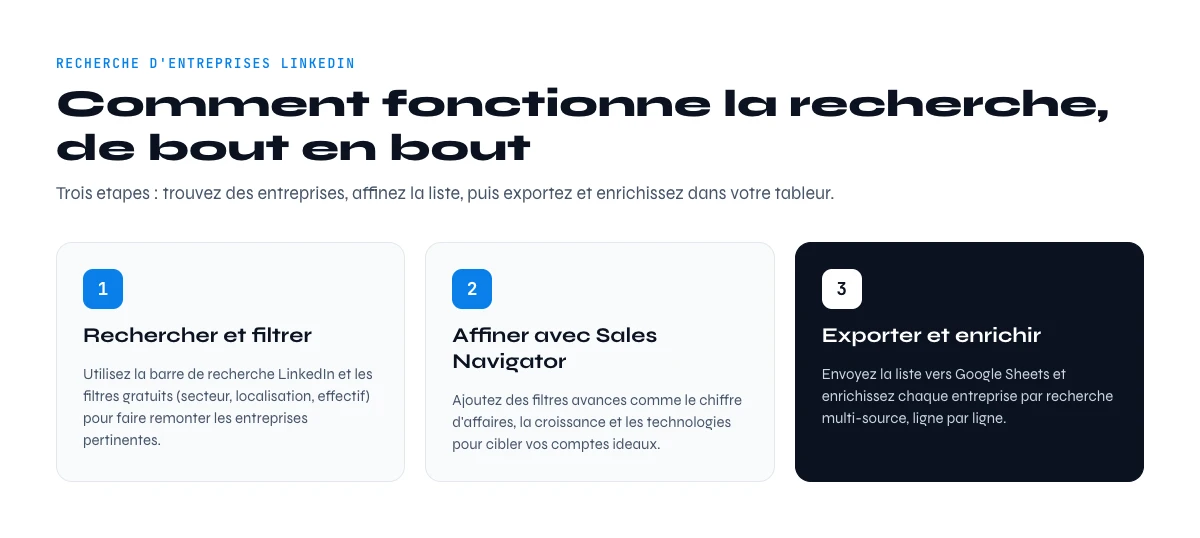
Comment fonctionne la recherche d'entreprise sur LinkedIn
LinkedIn propose trois niveaux de recherche d'entreprise, chacun avec ses propres capacités et limites.
Les 3 niveaux de recherche
1. Recherche gratuite (LinkedIn standard)
Accessible à tous les utilisateurs LinkedIn, la recherche gratuite permet de trouver des pages entreprises par nom, secteur d'activité, et localisation. Elle affiche jusqu'à 100 résultats maximum par recherche.
Points forts : Gratuite, facile d'accès, suffisante pour des recherches ponctuelles.
Limites : Filtres basiques uniquement, pas d'export natif, limitation à 100 résultats.
2. Sales Navigator (abonnement payant)
L'outil premium de LinkedIn pour les équipes commerciales offre plus de 30 filtres avancés : taille d'entreprise précise, signaux de croissance, technologies utilisées, activité récente.
Sales Navigator est un outil payant, mais vous pouvez l'essayer gratuitement pendant un mois avant de vous engager.
Points forts : Filtres très précis, alertes automatiques sur les changements, intégration CRM.
Limites : Coût élevé (80-150€/mois par utilisateur), pas d'export natif non plus.
3. Automatisation via outils tiers
Des outils comme Derrick permettent d'importer automatiquement des listes d'entreprises depuis LinkedIn ou Sales Navigator, puis de les enrichir avec des données supplémentaires (emails, téléphones, technologies).
Points forts : Gain de temps massif, enrichissement automatique, export vers CRM/Google Sheets.
Limites : Nécessite un outil externe (mais souvent moins cher que Sales Navigator).
Comprendre les filtres de recherche
La puissance de la recherche d'entreprise LinkedIn réside dans la combinaison de filtres. Plus vous empilez de critères précis, plus votre liste sera qualifiée.
Exemple concret :
Marie, Head of Sales chez une startup SaaS de gestion RH, cherche des entreprises à prospecter. Elle ne peut pas contacter toutes les entreprises françaises. Elle combine donc :
- Secteur : Services professionnels, Conseil, Tech
- Taille : 100-500 employés (sa solution n'est pas adaptée aux TPE ni aux grandes entreprises)
- Localisation : Île-de-France
- Signal d'activité : Entreprises qui recrutent actuellement (donc en croissance)
Résultat : une liste de 80 entreprises ultra-qualifiées, au lieu de 10 000 entreprises hors-cible.
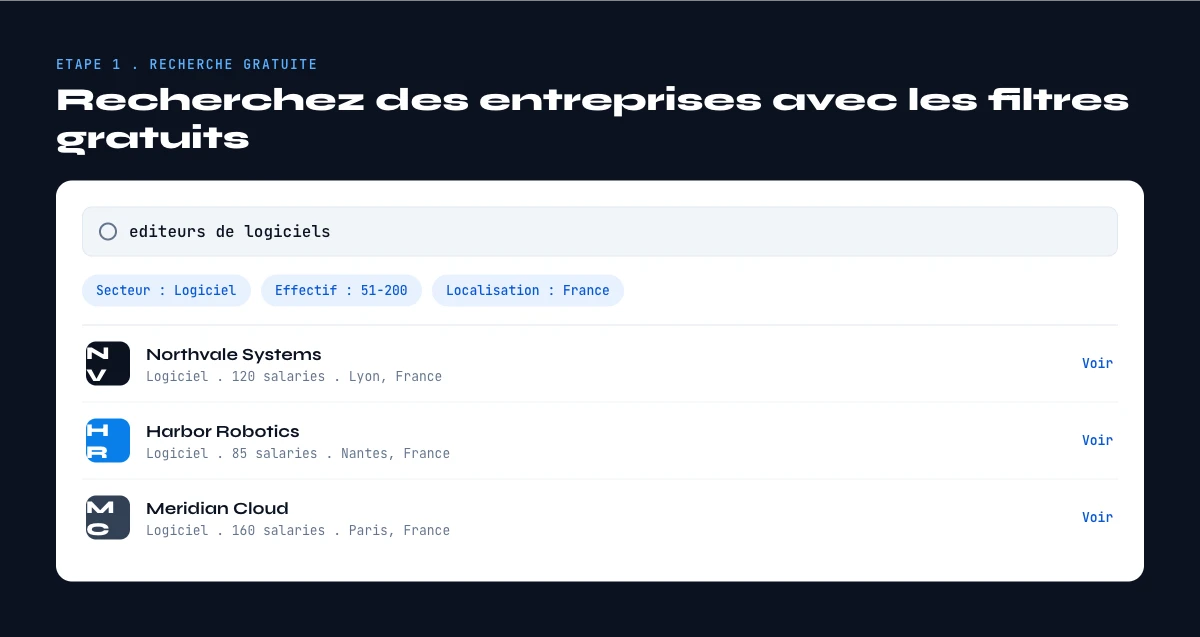
Étape 1 : Faire une recherche d'entreprise LinkedIn gratuite
La recherche gratuite est le point de départ pour tous les utilisateurs. Voici comment l'utiliser efficacement.
Accéder à la recherche d'entreprises
- Connectez-vous à LinkedIn
- Dans la barre de recherche en haut de page, tapez le nom d'une entreprise OU un secteur d'activité (ex: "fintech")
- Cliquez sur l'onglet "Entreprises" pour filtrer uniquement les pages entreprises
Résultat attendu : Vous voyez une liste de pages entreprises correspondant à votre recherche.
Utiliser les filtres de base
LinkedIn gratuit propose 4 filtres principaux :
1. Localisation
Cliquez sur "Localisation" dans le menu latéral gauche. Vous pouvez filtrer par :
- Région (ex: Île-de-France)
- Pays (ex: France)
- Ville (ex: Paris)
Astuce : Si vous prospectez à l'international, sélectionnez plusieurs régions. LinkedIn accepte les filtres multiples.
2. Secteur d'activité
Le filtre "Secteur" affiche les catégories LinkedIn (plus de 140 secteurs disponibles). Exemples :
- Services financiers
- Logiciels et services informatiques
- Marketing et publicité
- Conseil en management
Attention : Les entreprises choisissent elles-mêmes leur secteur lors de la création de leur page. Une startup fintech peut se déclarer en "Services financiers" ou en "Logiciels".
3. Taille de l'entreprise
LinkedIn propose 7 tranches :
- 1-10 employés
- 11-50 employés
- 51-200 employés
- 201-500 employés
- 501-1 000 employés
- 1 001-5 000 employés
- 5 001-10 000 employés
- 10 001+ employés
Point important : Cette donnée vient du nombre d'employés déclarés sur la page entreprise LinkedIn. Elle peut ne pas être à jour si l'entreprise ne met pas à jour sa page régulièrement.
4. Abonnés
Filtrez les entreprises selon le nombre de personnes qui suivent leur page LinkedIn. Utile pour identifier les entreprises les plus actives et visibles sur LinkedIn.
Résultat attendu : Après avoir appliqué 2-3 filtres, vous obtenez une liste d'entreprises beaucoup plus ciblée.
Analyser une page entreprise
Une fois que vous avez trouvé une entreprise intéressante, cliquez sur son nom pour accéder à sa page complète.
Informations disponibles sur une page entreprise :
- En-tête : Nom, logo, secteur, taille, siège social
- À propos : Description de l'entreprise, site web, fondation, spécialités
- Employés : Nombre d'employés sur LinkedIn, possibilité de voir la liste (selon vos connexions)
- Actualités : Posts publiés par l'entreprise
- Offres d'emploi : Postes ouverts (signal de croissance)
- Produits et services : Si l'entreprise a activé cette section
Astuce qualification : Si une entreprise publie des offres d'emploi, c'est un excellent signal d'opportunité. Elle recrute = elle grandit = elle investit = elle a un budget.
Dans l'app web ou Google Sheets
La liste de comptes, sortie de la page de recherche
Une recherche d'entreprises est une liste que vous ne pouvez ni trier, ni annoter, ni partager. Derrick l'importe dans l'app web ou dans Google Sheets, une entreprise par ligne, avec les champs firmographiques. La liste courte se construit dans le fichier.
- Fonctionnalité
- Import d'entreprises LinkedIn (classique & Sales Navigator)
- Coût en crédits
- 1 crédit par société importée
Le premier bouton ouvre l'app web (rien à installer) : 1 crédit par société importée, 100 crédits offerts chaque mois. Le second détaille la fonctionnalité et son coût par plan.
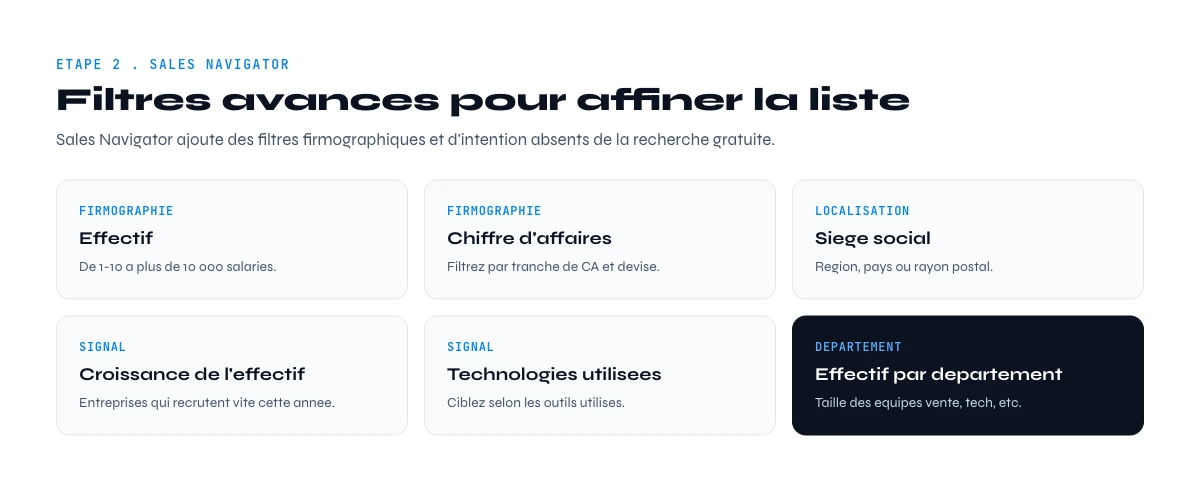
Étape 2 : Utiliser Sales Navigator pour des recherches avancées
Sales Navigator est l'outil premium de LinkedIn pour les professionnels de la vente. Il multiplie vos capacités de recherche par 10.
Accéder à la recherche Account dans Sales Navigator
- Connectez-vous à LinkedIn Sales Navigator
- Cliquez sur "Recherche" dans le menu principal
- Sélectionnez "Recherche de comptes" (= recherche d'entreprises)
Résultat attendu : Vous accédez à une interface de recherche avec plus de 16 filtres dédiés aux entreprises.
Les filtres avancés incontournables
Sales Navigator offre des filtres que la recherche gratuite n'a pas. Voici les plus puissants pour qualifier vos cibles.
Filtres de qualification d'entreprise
Taille d'entreprise (Company Headcount Growth)
Contrairement à la recherche gratuite, Sales Navigator affiche des tranches plus précises ET permet de filtrer par croissance du nombre d'employés.
Exemple : Trouvez toutes les entreprises qui ont augmenté leurs effectifs de plus de 20% en 12 mois. C'est un signal d'hyper-croissance = budget disponible.
Secteur d'activité multiple
Vous pouvez sélectionner plusieurs secteurs dans un seul filtre. Pratique pour cibler des marchés adjacents.
Exemple : Un éditeur de logiciel RH peut cibler à la fois "Ressources humaines", "Conseil en management", et "Services professionnels".
Localisation du siège social (Company Headquarters)
Filtrez par continent, pays, région, ville, voire code postal. Beaucoup plus précis que la recherche gratuite.
Technologies utilisées (Technologies)
C'est l'un des filtres les plus puissants de Sales Navigator. Identifiez les entreprises selon leur stack technique.
Exemples de technologies filtrables :
- CRM : Salesforce, HubSpot, Pipedrive
- Marketing automation : Marketo, Pardot
- E-commerce : Shopify, WooCommerce, Magento
- Hébergement : AWS, Google Cloud, Azure
Cas d'usage : Une agence spécialisée Shopify peut cibler uniquement les entreprises qui utilisent Shopify et ignorent Salesforce ou Pipedrive.
Chiffre d'affaires annuel (Annual Revenue)
Filtrez les entreprises par revenu annuel (données disponibles pour les entreprises publiques ou déclarées).
Tranches disponibles :
- Moins de 1M$
- 1M$ à 10M$
- 10M$ à 50M$
- 50M$ à 100M$
- 100M$ à 500M$
- 500M$ à 1Mrd$
- Plus de 1Mrd$
Filtres de signaux d'opportunité
Changed jobs in the past 90 days (Spotlight)
Identifiez les entreprises dont des employés clés (direction, management) ont changé récemment. C'est souvent synonyme de réorganisation = budget à redéployer.
Posted on LinkedIn recently
Les entreprises actives sur LinkedIn sont généralement plus matures dans leur approche digitale. Elles sont aussi plus susceptibles de répondre à une sollicitation LinkedIn.
Hiring on LinkedIn
Ce filtre affiche uniquement les entreprises qui ont des offres d'emploi actives. Signal ultra-qualifiant.
Exemple : Thomas, SDR chez un outil de recrutement, cible uniquement les entreprises qui recrutent activement. Son pitch est immédiatement pertinent.
Combiner plusieurs filtres pour des listes ultra-qualifiées
La vraie puissance de Sales Navigator, c'est l'empilement des filtres.
Exemple de recherche multi-filtres :
Objectif : Trouver des scale-ups tech françaises en forte croissance.
Filtres appliqués :
- Secteur : Logiciels, SaaS, Services informatiques
- Localisation siège : France
- Taille : 50-200 employés
- Croissance effectifs : +20% en 12 mois
- Technologies : Utilise Salesforce OU HubSpot
- Offres d'emploi : Oui
Résultat attendu : Une liste de 40-60 entreprises ultra-qualifiées, toutes en forte croissance, avec un budget tech confirmé (Salesforce/HubSpot), et qui recrutent.
L'app traite votre liste ligne par ligne : 1 crédit par société importée.
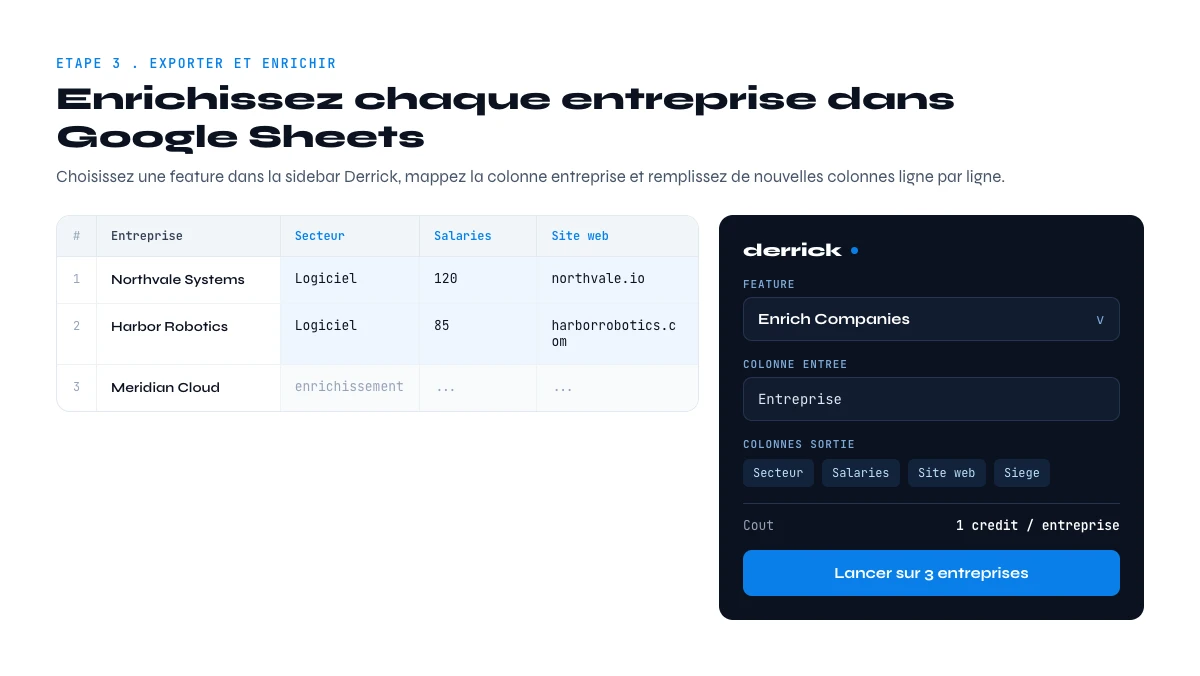
Étape 3 : Exporter et enrichir vos listes d'entreprises
Trouver des entreprises, c'est bien. Pouvoir exporter leurs données et les enrichir automatiquement, c'est mieux.
Le problème de l'export natif LinkedIn
Ni LinkedIn gratuit ni Sales Navigator ne permettent d'exporter nativement une liste d'entreprises au format CSV ou Excel.
Pourquoi c'est problématique :
Un SDR qui trouve 150 entreprises cibles sur Sales Navigator doit :
- Copier-coller manuellement chaque nom d'entreprise dans un Google Sheet
- Chercher manuellement le site web de chaque entreprise
- Trouver manuellement les contacts clés de chaque entreprise
- Chercher leurs emails et téléphones un par un
Temps nécessaire : Environ 5 minutes par entreprise = 12h30 pour 150 entreprises.
C'est là qu'interviennent les outils d'automatisation.
Utiliser Derrick pour importer des entreprises LinkedIn
Derrick tourne dans son app web, sans rien installer, et aussi nativement dans Google Sheets, et automatise tout le process d'import et d'enrichissement. Les mêmes imports tournent dans l'app web ; les étapes ci-dessous utilisent le module complémentaire Google Sheets.
Méthode 1 : Import depuis Sales Navigator en 1 clic
- Faites votre recherche d'entreprises dans Sales Navigator avec vos filtres
- Copiez l'URL de la page de résultats
- Dans Google Sheets avec Derrick, utilisez la fonction "Import List of LinkedIn Companies (Sales Navigator)"
- Collez l'URL
- Derrick importe automatiquement toutes les entreprises (pas de limite de 100 résultats)
Résultat attendu : En quelques minutes, vous avez un Google Sheet avec toutes vos entreprises cibles.
Méthode 2 : Recherche d'entreprises par nom
Si vous avez déjà une liste de noms d'entreprises (depuis votre CRM, une liste externe, etc.), Derrick peut retrouver automatiquement leurs pages LinkedIn.
- Listez les noms d'entreprises dans une colonne Google Sheets
- Utilisez la fonction Derrick "LinkedIn Company Finder"
- Derrick recherche et trouve l'URL LinkedIn de chaque entreprise
Cas d'usage : Vous avez une liste de 200 clients existants dans votre CRM. Vous voulez enrichir cette liste avec leurs données LinkedIn pour identifier des opportunités d'upsell.
Méthode 3 : Trouver l'entreprise depuis un email ou contact
Vous avez des contacts (emails, profils LinkedIn personnels) mais pas les pages entreprises ? Derrick peut remonter à l'entreprise.
Utilisez le workflow : Find LinkedIn Company URL by Company Contact Email
Process :
- Vous avez une liste d'emails professionnels
- Derrick identifie le domaine (ex: contact@entreprise.com → entreprise.com)
- Derrick trouve la page LinkedIn de l'entreprise liée à ce domaine
- Derrick enrichit avec 50+ attributs de l'entreprise
Résultat attendu : À partir d'une simple liste d'emails, vous obtenez une base de données complète d'entreprises.
Enrichir automatiquement les données d'entreprise
Une fois vos entreprises importées, Derrick peut les enrichir avec plus de 50 attributs par entreprise :
Données firmographiques :
- Nom complet de l'entreprise
- Secteur d'activité
- Taille (nombre d'employés)
- Siège social (adresse complète)
- Date de création
- Site web
- Comptes sociaux (Twitter, Facebook, etc.)
Données de contact :
- Email générique de l'entreprise
- Numéro de téléphone principal
Données marketing :
- Description de l'entreprise
- Spécialités métier
- Nombre d'abonnés LinkedIn
- Activité récente
Données techniques (si disponibles) :
- Technologies utilisées (via Website Tech Lookup)
- Trafic web (via SimilarWeb Insights)
- Avis clients (via G2 Company Insights)
Tout cela dans un seul Google Sheet, automatiquement.
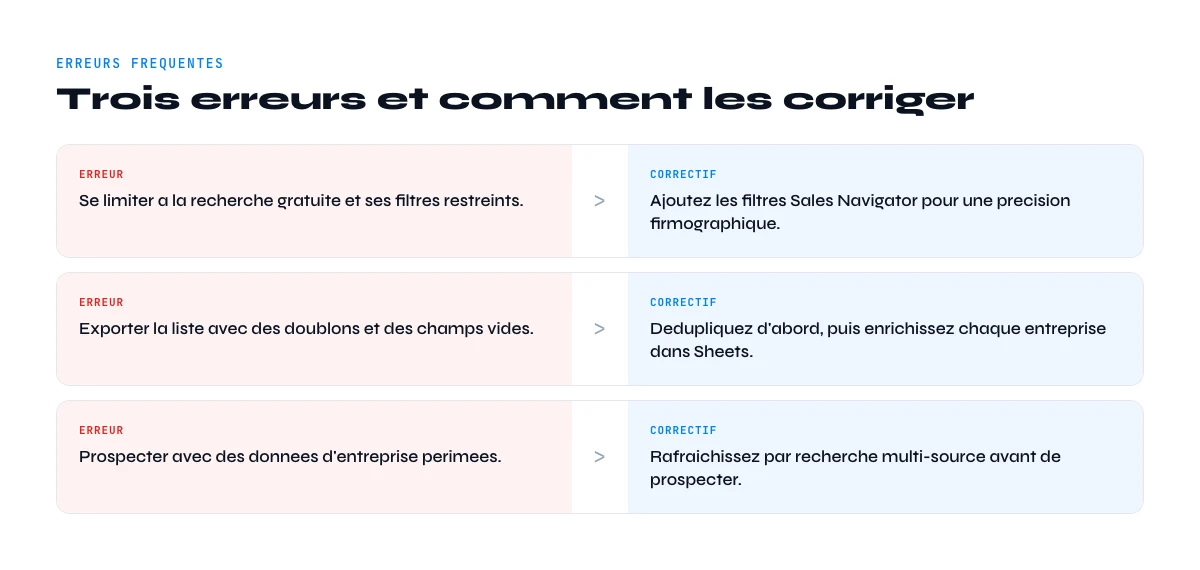
Les erreurs courantes (et comment les corriger)
Même les utilisateurs avancés font des erreurs dans leurs recherches d'entreprises LinkedIn. Voici les plus fréquentes et comment les éviter.
Problème 1 : Résultats trop larges (plusieurs milliers d'entreprises)
Symptôme : Vous lancez une recherche et obtenez 5 000+ résultats. Impossible de tout traiter.
Impact : Perte de temps à trier manuellement, risque de prospecter des entreprises hors-cible.
Solution : Ajoutez des filtres de qualification supplémentaires.
Avant (trop large) :
- Secteur : Technologie
- Localisation : France
→ Résultat : 4 800 entreprises
Après (qualifié) :
- Secteur : Technologie
- Localisation : Île-de-France
- Taille : 50-200 employés
- Signal : Entreprises qui recrutent
→ Résultat : 120 entreprises (gérable et qualifié)
Problème 2 : Données d'entreprise obsolètes
Symptôme : Vous trouvez des entreprises sur LinkedIn, mais quand vous les contactez, certaines ont fermé, changé de nom, ou n'existent plus.
Impact : Taux de rebond élevé, perte de crédibilité auprès des prospects.
Solution : Vérifiez les signaux d'activité récente.
Comment faire :
- Regardez si l'entreprise a publié du contenu récemment (onglet "Actualités")
- Vérifiez si elle a des offres d'emploi actives
- Consultez son site web (le lien est sur la page LinkedIn)
Astuce Sales Navigator : Utilisez le filtre "Posted on LinkedIn in the last 30 days" pour garantir que l'entreprise est active.
Problème 3 : Impossible de trouver une entreprise spécifique
Symptôme : Vous savez qu'une entreprise existe, mais elle n'apparaît pas dans vos résultats de recherche LinkedIn.
Impact : Vous ratez des prospects importants.
Solution étape par étape :
- Vérifiez l'orthographe : LinkedIn est sensible à la casse et aux accents. Essayez différentes variantes (avec/sans tirets, accents, etc.)
- Cherchez via Google : Tapez dans Google :
"Nom de l'entreprise" site:linkedin.com/companyExemple :"Derrick App" site:linkedin.com/company - Utilisez le domaine de l'entreprise : Si vous connaissez le site web, cherchez les employés de cette entreprise via la recherche de personnes, puis cliquez sur le nom de l'entreprise dans leur profil.
- L'entreprise n'a peut-être pas de page LinkedIn : Toutes les entreprises ne créent pas de page LinkedIn. Dans ce cas, cherchez les fondateurs/dirigeants et regardez leur expérience professionnelle.
Problème 4 : Les filtres Sales Navigator ne donnent aucun résultat
Symptôme : Vous empilez 5-6 filtres dans Sales Navigator et soudain : 0 résultat.
Impact : Frustration, impression que Sales Navigator ne fonctionne pas.
Solution : Retirez des filtres un par un pour identifier celui qui bloque.
Méthode de debug :
- Commencez avec le minimum de filtres (secteur + localisation)
- Ajoutez un filtre à la fois
- Notez à quel moment les résultats tombent à zéro
- Ce filtre est trop restrictif : élargissez-le ou supprimez-le
Exemple : Vous cherchez des entreprises tech de 50-100 employés en Bretagne qui utilisent Salesforce ET qui ont levé des fonds en 2026. Il n'en existe peut-être tout simplement pas. Élargissez à toute la France ou retirez le critère de levée de fonds.
Problème 5 : Impossible d'exporter la liste d'entreprises
Symptôme : Vous avez trouvé 200 entreprises parfaites, mais LinkedIn/Sales Navigator ne propose pas de bouton "Exporter".
Impact : Copie manuelle chronophage, risque d'erreurs.
Solution : Utilisez un outil d'export comme Derrick.
Process avec Derrick :
- Faites votre recherche dans Sales Navigator
- Copiez l'URL de la page de résultats
- Dans l'app web Derrick ou dans Google Sheets, utilisez "Import List of LinkedIn Companies"
- Collez l'URL
- Derrick exporte automatiquement toutes les entreprises avec leurs données
Alternative si vous n'avez pas Sales Navigator :
Si vous êtes en recherche gratuite LinkedIn, notez les noms des entreprises dans un Google Sheet, puis utilisez Derrick "LinkedIn Company Finder" pour retrouver automatiquement leurs pages et enrichir les données.
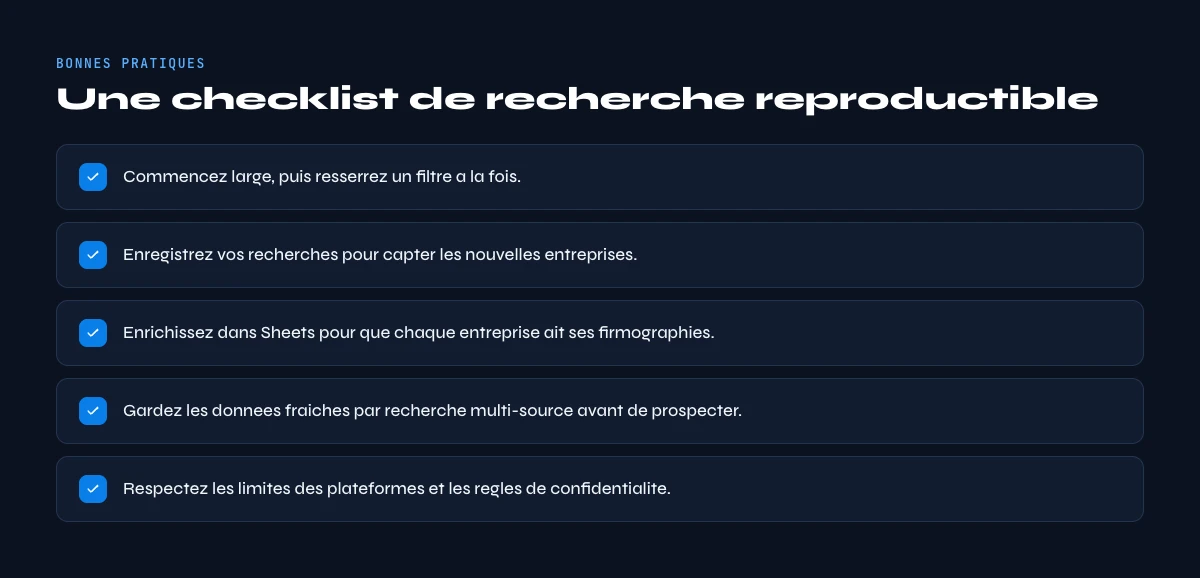
Bonnes pratiques : optimiser votre recherche d'entreprise LinkedIn
Maintenant que vous maîtrisez les bases, voici les techniques avancées utilisées par les meilleurs commerciaux et recruteurs.
1. Créer des listes d'entreprises segmentées
Ne faites pas qu'une seule grande liste de 1 000 entreprises. Segmentez par critères homogènes.
Exemple de segmentation :
Un éditeur de logiciel RH crée 4 listes distinctes :
- Liste A : Scale-ups tech 100-500 employés (segment premium)
- Liste B : PME 50-100 employés tous secteurs (segment standard)
- Liste C : Entreprises qui utilisent déjà un concurrent identifié (segment switch)
- Liste D : Entreprises qui recrutent massivement (segment urgent)
Pourquoi segmenter ?
Chaque segment nécessite un discours différent. Une scale-up tech de 300 personnes n'a pas les mêmes enjeux qu'une PME de 50 employés.
2. Surveiller les signaux de timing
Les meilleurs commerciaux ne prospectent pas au hasard. Ils attendent le bon moment.
Signaux de timing positifs :
- Levée de fonds récente
- Recrutement massif (5+ offres d'emploi actives)
- Nouveau dirigeant nommé (changement de CEO, CMO, CTO)
- Expansion géographique (ouverture d'un nouveau bureau)
- Mention dans les actualités (croissance, acquisition, partenariat)
Comment détecter ces signaux sur LinkedIn ?
- Filtres Sales Navigator : "Changed jobs", "Hiring on LinkedIn", "Mentioned in the news"
- Suivez les pages entreprises cibles pour recevoir leurs actualités
- Configurez des alertes Google :
"Nom entreprise" levée OR acquisition OR expansion
3. Combiner recherche d'entreprise + recherche de contacts
Ne vous arrêtez pas à la liste d'entreprises. Identifiez les bonnes personnes à contacter.
Process complet :
- Trouvez vos entreprises cibles avec Sales Navigator ou Derrick
- Pour chaque entreprise, identifiez les décideurs :
- Utilisez la recherche de personnes LinkedIn
- Filtrez par entreprise + job title (ex: "VP Sales", "Head of HR")
- Enrichissez les contacts avec leurs emails/téléphones (Derrick Email Finder, Phone Finder)
- Lancez votre prospection avec un message ultra-personnalisé
Exemple concret :
Sophie, SDR chez un outil de gestion de projet, cible les scale-ups tech. Son workflow :
- Recherche Sales Navigator : 80 scale-ups tech 50-200 employés, Île-de-France, qui recrutent
- Pour chaque entreprise, elle identifie le Head of Engineering ou CTO (décideur pour son produit)
- Elle enrichit avec Derrick pour obtenir leurs emails
- Elle envoie un email personnalisé mentionnant le nombre d'offres d'emploi actives (signal qu'elle a utilisé pour les qualifier)
Résultat : 32% de taux de réponse (vs 8% en cold email classique).
4. Utiliser la recherche booléenne (Sales Navigator)
Les opérateurs booléens permettent des recherches ultra-précises dans Sales Navigator.
Opérateurs disponibles :
- AND : Les deux termes doivent être présents
- OR : Au moins un des termes doit être présent
- NOT : Exclut un terme
- Parenthèses () : Groupe des termes ensemble
- Guillemets "" : Recherche l'expression exacte
Exemples pratiques :
Trouver des entreprises fintech ou insurtech :
fintech OR insurtech OR "financial technology" OR "insurance technology"
Exclure les entreprises de conseil :
tech NOT (consulting OR conseil)
Cibler des entreprises SaaS B2B :
(SaaS OR "software as a service") AND (B2B OR "business to business")
Où utiliser les booléens ?
Dans le champ "Keywords" de la recherche Sales Navigator. LinkedIn cherchera ces termes dans le nom de l'entreprise, sa description, et ses spécialités.
5. Créer des alertes automatiques
Les listes d'entreprises ne sont pas statiques. De nouvelles entreprises correspondant à vos critères apparaissent chaque semaine.
Comment configurer une alerte dans Sales Navigator :
- Faites votre recherche avec vos filtres
- Cliquez sur "Enregistrer la recherche" en haut à droite
- Activez les alertes hebdomadaires
- Sales Navigator vous envoie un email chaque semaine avec les nouvelles entreprises
Astuce : Créez 3-5 recherches sauvegardées avec des angles différents pour ne jamais manquer une opportunité.
6. Analyser les concurrents de vos cibles
Une fois que vous avez identifié quelques entreprises cibles parfaites, trouvez leurs concurrents.
Méthode 1 : Via la page entreprise LinkedIn
Sur la page d'une entreprise, descendez jusqu'à la section "Entreprises similaires". LinkedIn suggère automatiquement des entreprises du même secteur et de taille comparable.
Méthode 2 : Via Sales Navigator
Utilisez les mêmes filtres que l'entreprise cible :
- Même secteur
- Même tranche de taille
- Même localisation
Méthode 3 : Via Derrick + SimilarWeb
Derrick peut analyser le trafic web d'une entreprise avec SimilarWeb Insights, qui inclut souvent une liste de concurrents directs.
7. Enrichir avec des données externes
Les données LinkedIn sont excellentes, mais pas exhaustives. Combinez-les avec d'autres sources.
Sources de données complémentaires :
- Crunchbase : Levées de fonds, investisseurs, acquisitions
- PitchBook : Données financières détaillées (entreprises tech/VC)
- SimilarWeb : Trafic web, sources de trafic, mots-clés SEO
- G2 / Capterra : Avis clients, outils utilisés
Derrick intègre directement :
- SimilarWeb Insights (trafic, audience)
- Website Tech Lookup (stack technique)
- G2 Company Insights (avis, produits utilisés)
Workflow d'enrichissement complet :
- Import des entreprises depuis Sales Navigator via Derrick
- Enrichissement automatique avec données LinkedIn (Derrick Company Scraper)
- Enrichissement technologies (Derrick Website Tech Lookup)
- Enrichissement trafic web (Derrick SimilarWeb Insights)
- Export final vers CRM ou lancement de campagnes
Résultat : Une base de données ultra-complète pour scorer et prioriser vos cibles.
Aspects légaux et compliance (RGPD)
La recherche d'entreprises sur LinkedIn et l'export de données soulèvent des questions légales importantes, notamment autour du RGPD.
Ce qui est permis
Consulter des pages entreprises publiques : Totalement légal. Les pages entreprises LinkedIn sont publiques par défaut.
Utiliser les filtres de recherche : Autorisé. LinkedIn propose ces fonctionnalités pour faciliter la mise en relation professionnelle.
Enregistrer des informations d'entreprises : Vous pouvez légalement noter dans un fichier les données publiques d'une entreprise (nom, secteur, taille, site web).
Contacter une entreprise via ses coordonnées publiques : Si une entreprise affiche un email ou un téléphone sur sa page LinkedIn, vous pouvez l'utiliser pour la contacter (avec respect des règles de prospection B2B).
Ce qui est réglementé
Scraping massif et automatisé : LinkedIn interdit dans ses conditions d'utilisation le scraping automatisé via des bots. Cependant, des outils comme Derrick opèrent dans un cadre légal en limitant le volume et la fréquence des requêtes.
Données personnelles des employés : Si vous exportez des listes de contacts (personnes), vous entrez dans le champ du RGPD. Les données d'entreprises (entités morales) ne sont pas concernées par le RGPD, mais les emails/téléphones de personnes physiques le sont.
Prospection B2B en France : En B2B, la prospection par email vers des adresses professionnelles nominatives est soumise à l'opt-out (la personne peut se désinscrire). Pour les emails génériques (contact@, info@), la prospection est plus libre.
Trouver les salariés d'une entreprise sur LinkedIn sans collecter de données personnelles
Réponse rapide : Cherchez au niveau de l'entreprise, pas des individus. Filtrez les entreprises par secteur, taille, localisation et technologies, puis ne conservez que les firmographies publiques (effectif, départements qui recrutent, niveaux de séniorité, stack technique) plutôt que des contacts nominatifs. Les données d'entreprise (personnes morales) restent hors du champ du RGPD, contrairement aux emails et téléphones personnels : vous pouvez donc dimensionner et prioriser les effectifs d'une cible sans constituer un fichier de personnes nommées.
Quand vous devez ensuite joindre des décideurs précis, appuyez-vous sur des coordonnées professionnelles publiques et proposez toujours une option claire de désinscription.
Bonnes pratiques de conformité
Pour rester conforme :
- Limitez-vous aux données publiques : N'utilisez que les informations visibles publiquement sur LinkedIn
- Respectez les limites de LinkedIn : Ne faites pas 1000 recherches par jour
- Documentez la source des données : Notez que les données viennent de LinkedIn (profilage légal sur base de données publiques)
- Offrez un opt-out clair : Dans vos emails de prospection, incluez toujours un lien de désinscription
- Ne revendez pas les données : Les listes d'entreprises sont pour votre usage interne uniquement
En cas de doute, consultez un expert RGPD.
Conclusion : passez à l'action maintenant
Vous savez maintenant comment faire une recherche d'entreprise LinkedIn de A à Z : de la recherche gratuite basique aux filtres Sales Navigator avancés, jusqu'à l'automatisation complète avec des outils comme Derrick.
Les 3 points clés à retenir :
- La recherche gratuite suffit pour des besoins ponctuels, mais devient limitante dès que vous prospectez à grande échelle (limite de 100 résultats, pas d'export).
- Sales Navigator débloque des filtres puissants (signaux de croissance, technologies, taille précise), indispensables pour qualifier vos cibles et construire des listes ABM.
- L'automatisation avec Derrick transforme des heures de copier-coller en quelques clics, et enrichit automatiquement vos listes avec 50+ attributs par entreprise.
Par où commencer ?
Si vous prospectez moins de 50 entreprises par mois : la recherche gratuite LinkedIn suffit.
Si vous gérez des campagnes ABM ou prospectez 100+ comptes : Sales Navigator devient rentable.
Si vous voulez gagner 10h par semaine et enrichir automatiquement vos données : testez Derrick gratuitement.
La vraie différence ne se fait pas sur la quantité d'entreprises prospectées, mais sur la qualité de votre ciblage et la rapidité d'exécution. Avec les bonnes méthodes et les bons outils, vous pouvez prospecter 10x plus efficacement en divisant par 10 le temps passé.
Questions fréquentes
Comment trouver une entreprise sur LinkedIn sans compte Premium ?
Quelle est la différence entre la recherche gratuite et Sales Navigator pour les entreprises ?
Comment exporter une liste d'entreprises depuis Sales Navigator ?
Combien coûte LinkedIn Sales Navigator en 2026 ?
Peut-on chercher des entreprises par technologies utilisées ?
Comment trouver des entreprises qui recrutent sur LinkedIn ?
Comment trouver les salariés d'une entreprise sur LinkedIn sans collecter de données personnelles ?
Comment trouver quelqu'un sur LinkedIn par nom et entreprise ?
À lire ensuite
À lire aussi dans ce cocon


Comment utiliser LinkedIn Sales Navigator pour la prospection B2B
Lire →

Comment obtenir Sales Navigator gratuit sur LinkedIn ?
Lire →

Faire une recherche booléenne LinkedIn Sales Navigator : tuto, conseils, astuces
Lire →![Smart Links in Sales Navigator: Features & Tips [Tutorial 2026], guide Derrick, Sales Navigator](/thumbs/sn/smart-links.webp)

Smart Links de Sales Navigator : fonctionnalités & astuces [Tuto 2026]
Lire →