
Trouver le secteur d'activité d'une entreprise sur LinkedIn (et le collecter à grande échelle)
Trouvez le secteur d'activité d'une entreprise sur LinkedIn, pourquoi cette catégorie figée sert la segmentation B2B et comment le collecter en masse.


Le secteur d'activité d'une entreprise sur LinkedIn est la catégorie unique et figée que l'entreprise choisit dans la taxonomie fermée de LinkedIn, un libellé comme "Développement de logiciels" ou "Services financiers" affiché dans l'onglet À propos. C'est la donnée firmographique la plus rapide à segmenter, et contrairement au texte libre elle reste cohérente d'une page à l'autre. Ce guide vous montre où la trouver, pourquoi elle compte en B2B, et comment la collecter pour toute une liste d'entreprises plutôt qu'une page à la fois.
Ce qu'est le champ secteur de LinkedIn (et ce qu'il n'est pas)
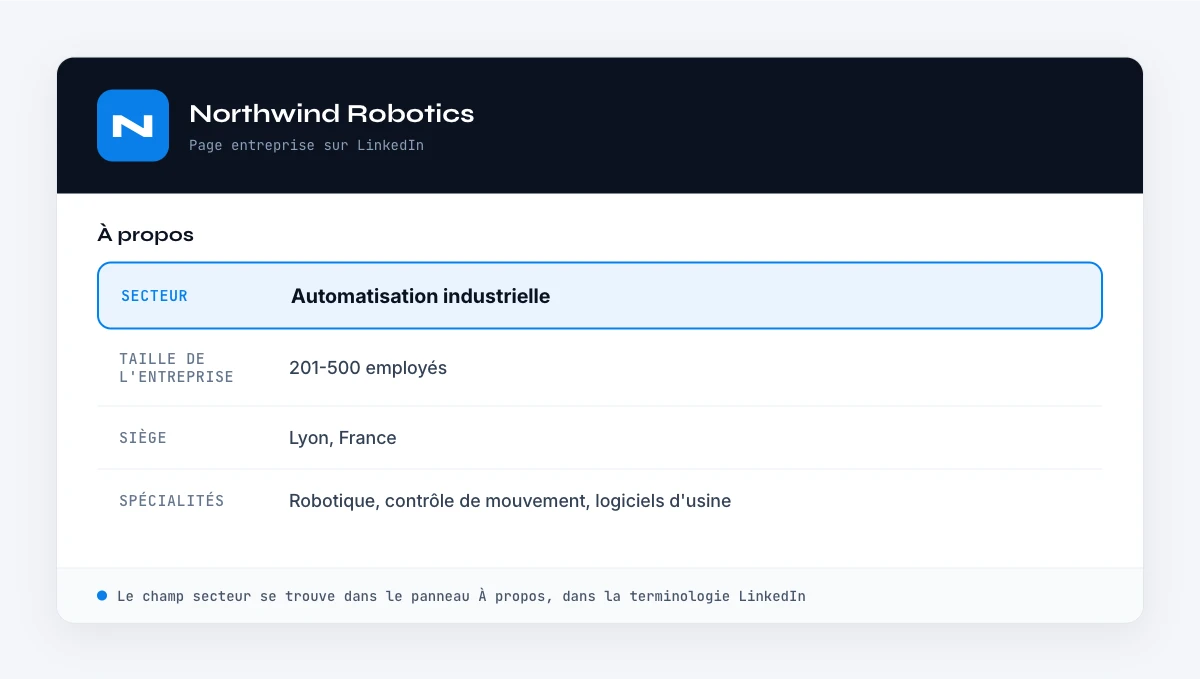
Sur une page entreprise LinkedIn, le secteur figure dans l'onglet À propos, sur sa propre ligne à côté du siège, de la taille et de l'année de création. C'est une valeur unique que l'entreprise choisit à la création de sa page, dans une taxonomie fermée maintenue par LinkedIn. En 2022, LinkedIn a élargi cette liste vers une structure à deux niveaux, avec de grands groupes comme "Technologie, information et médias" au-dessus de libellés plus précis comme "Développement de logiciels" ou "Services et conseil informatiques". L'entreprise voit la liste complète et sélectionne celui qui convient le mieux.
Cette taxonomie fermée a une taille connue : 434 secteurs actifs répartis sur 20 familles de premier niveau, plus 53 entrées retirées par LinkedIn qui remontent encore dans d'anciens exports. La liste des secteurs LinkedIn au complet, codes compris, vit sur sa propre page de référence.
Trois propriétés rendent le secteur très différent des autres champs entreprise :
- Il est figé, pas en texte libre. Chaque entreprise choisit dans la même liste, donc les valeurs sont cohérentes et faciles à regrouper. C'est l'inverse de la description de l'entreprise, qui est un texte rédigé par l'entreprise elle-même.
- Il n'y a qu'une valeur par entreprise. Une société qui fait plusieurs choses choisit quand même un seul secteur principal. La nuance se trouve ailleurs, dans la liste de mots-clés Spécialités.
- Il est auto-déclaré. Personne ne vérifie le choix, donc une entreprise peut se ranger dans une catégorie qui ne correspond pas tout à fait à ce qu'elle vend.
Un exemple concret. Un éditeur de logiciel de paie peut choisir "Développement de logiciels" comme secteur, lister "RH, paie, conformité, SaaS" dans Spécialités, et se décrire dans le paragraphe À propos comme "la plateforme de paie pour les scale-ups européennes". Le secteur vous donne la grande catégorie, les spécialités donnent les mots-clés, et la description donne le positionnement. Chacun répond à une question différente.
Il faut aussi distinguer le secteur LinkedIn des codes SIC et NAICS que vous connaissez peut-être chez les fournisseurs de données. Ce sont des standards publics. LinkedIn utilise sa propre taxonomie à la place, donc le libellé que vous lisez sur une page est la catégorie LinkedIn, pas un code NAICS. Vous pouvez faire correspondre les deux, mais ce ne sont pas les mêmes systèmes.
Où trouver le secteur d'une entreprise manuellement
Pour une seule entreprise, le secteur est à deux clics.
1. La page entreprise LinkedIn
- Recherchez le nom de l'entreprise dans la barre de recherche LinkedIn, puis filtrez par Entreprises.
- Ouvrez la page entreprise et cliquez sur l'onglet À propos.
- Lisez la ligne Secteur, indiquée à côté de la taille, du siège et de l'année de création.
Si vous n'avez qu'un email ou un domaine plutôt qu'un nom d'entreprise propre, vous devez d'abord retrouver l'entreprise. Notre tutoriel pour trouver les détails d'une entreprise sur LinkedIn couvre cette étape, et le même onglet À propos qui affiche l'effectif affiche le secteur.
2. L'en-tête de la page et les filtres de recherche
Le secteur apparaît parfois sous le nom de l'entreprise dans l'en-tête, et c'est aussi le champ derrière le filtre "Secteur" de LinkedIn quand vous parcourez les entreprises. Ce filtre est pratique pour la découverte, mais il ne vous donne pas une valeur propre et exportable à côté de chaque compte, qui est ce qui compte une fois que vous travaillez une liste.
Une note sur la fiabilité
Comme le secteur est auto-déclaré et rarement mis à jour, traitez-le comme un indice fort plutôt qu'une vérité absolue. Un cabinet de conseil peut être rangé dans "Conseil en management" alors que la moitié de son chiffre vient du logiciel, et une jeune entreprise peut n'avoir jamais changé la catégorie choisie au premier jour. Quand le libellé semble faux, recoupez-le avec la description et le site de l'entreprise avant d'agir.
Dans l'app web ou Google Sheets
Le secteur, rempli depuis la page entreprise
Le secteur déclaré sur la page entreprise est la valeur qu'utilisent la plupart des segmentations. Derrick le renvoie dans votre liste avec le reste du profil : le champ est homogène sur toute la liste au lieu d'être saisi par trois personnes différentes.
- Fonctionnalité
- Enrichissement de profil d'entreprise LinkedIn
- Coût en crédits
- 1 crédit par société enrichie
Le premier bouton ouvre l'app web (rien à installer) : 1 crédit par société enrichie, 100 crédits offerts chaque mois. Le second détaille la fonctionnalité et son coût par plan.
Pourquoi le secteur vaut la peine d'être collecté en B2B
Le secteur est la firmographie de fond. Elle est grossière, mais c'est précisément ce qui la rend utile pour les usages ci-dessous.
Dimensionnement et segmentation du marché
Exemple : Sofia pilote les opérations marketing et doit dimensionner le marché adressable dans une liste de 5 000 entreprises. Avec une colonne secteur, elle regroupe la liste en quelques verticales en minutes et voit où se trouve réellement le volume, au lieu de deviner à partir des noms.
Routage et attribution des territoires
Exemple : une équipe commerciale répartit les comptes par verticale pour que les commerciaux développent une vraie expertise. Avec le secteur de chaque entreprise dans une colonne, le responsable des opérations route les comptes fintech vers un pôle et la santé vers un autre d'un simple filtre, plutôt que de lire les pages une à une.
Reporting et tableaux de bord
Comme le secteur est une catégorie figée, il s'agrège proprement. Le pipeline par secteur, le taux de gain par secteur et la taille moyenne des deals par verticale se tracent facilement dès que le champ est cohérent dans vos enregistrements. Le texte libre ne s'agrège jamais aussi proprement.
Un premier filtre ICP
Le secteur est l'outil idéal pour un premier tri large, pas pour le mot de la fin. Filtrez une liste brute sur les trois ou quatre secteurs qui collent à votre ICP, puis ajoutez des signaux plus fins comme l'effectif et la description par-dessus. Utilisé ainsi, il écarte les hors-cible évidents à moindre coût avant que vous n'investissiez sur le reste.
La méthode manuelle et là où elle casse
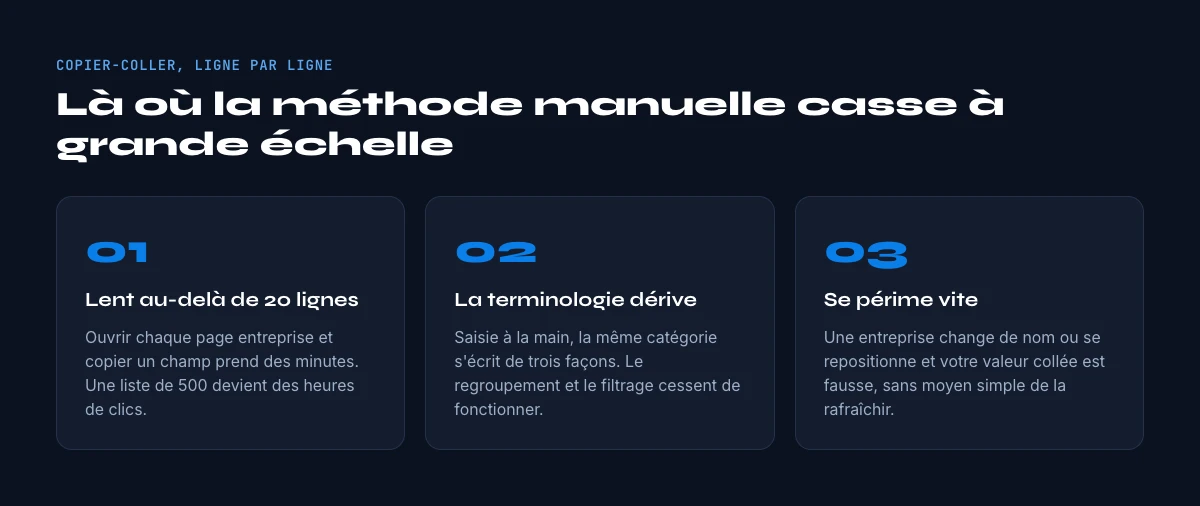
Pour une poignée de comptes, ouvrir l'onglet À propos et noter le secteur convient. La méthode a toutefois un plafond net, et il arrive vite :
- Elle ne passe pas à l'échelle. Ouvrir chaque page et lire une ligne prend une minute environ. Pour 1 000 comptes, c'est des jours de clics répétitifs.
- Elle se périme. Une entreprise peut changer de secteur, et une valeur notée le trimestre dernier n'a aucun moyen de se rafraîchir.
- Elle est difficile à normaliser. Quand plusieurs personnes collectent à la main, la même verticale est saisie de cinq façons différentes, ce qui casse justement l'agrégation pour laquelle le secteur est bon.
Le coût caché. Marco dirige les RevOps et chiffre le temps de son équipe en heures. Quand il évalue honnêtement "rechercher et taguer le secteur de 2 000 comptes", c'est plusieurs jours de la semaine d'un analyste, et dès qu'une entreprise met sa page à jour, le travail est périmé. C'est ce calcul qui pousse beaucoup d'équipes à sauter le champ ou à en acheter une version grossière. Le collecter directement, dans un format cohérent, est ce qui le rend assez fiable pour router et reporter.
Dès que votre liste dépasse une page ou deux, vous voulez que le secteur arrive automatiquement dans votre feuille, dans le même format sur chaque ligne, à côté des autres attributs que vous suivez déjà.
Comment extraire les secteurs d'entreprise à grande échelle avec Derrick
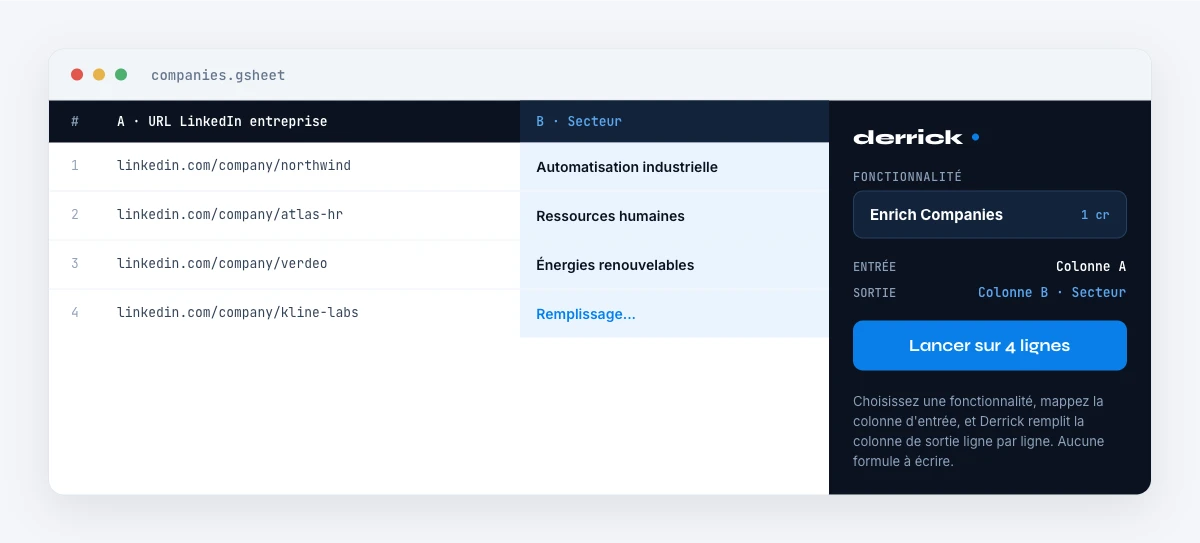
Derrick fonctionne dans son app web ou en barre latérale Google Sheets, pas comme un jeu de formules de tableur. Vous travaillez depuis une liste ou une feuille normale, sélectionnez vos lignes, et Derrick remplit les colonnes que vous demandez. Pour les secteurs d'entreprise, le chemin est court :
- Partez d'une liste d'entreprises. Si vous avez déjà les URL LinkedIn des entreprises, vous êtes prêt. Si vous n'avez que des noms, utilisez Search Companies pour retrouver l'URL LinkedIn de chaque nom d'abord (une fonctionnalité gratuite et payante, 1 crédit par entreprise).
- Lancez Enrich Companies. La fonctionnalité Enrich Companies récupère toutes les informations disponibles depuis la page LinkedIn d'une entreprise, y compris le secteur, la taille, la description, les spécialités et le siège, dans votre liste de l'app web ou votre feuille. Elle coûte 1 crédit par entreprise et est disponible sur les plans gratuit et payants.
- Lisez la colonne secteur. La catégorie arrive dans sa propre colonne, dans les termes mêmes de LinkedIn, prête à regrouper, filtrer ou router.
Comme tout reste dans la feuille, le secteur se place juste à côté des autres firmographies que vous collectez : le nombre d'abonnés, la description de l'entreprise, et la taille. Un seul passage, un format cohérent, rafraîchissable quand vous le relancez.
Une note d'hygiène. Deux habitudes gardent une colonne secteur propre. D'abord, dédupliquez par entreprise avant d'enrichir, pour ne pas dépenser des crédits sur le même compte deux fois. Ensuite, attendez-vous à quelques cases vides : certaines pages laissent le secteur non renseigné, et une valeur manquante est en soi un signal pour revenir au site web. Prévoyez de normaliser une fois les libellés LinkedIn vers vos propres segments, plutôt que de travailler éternellement avec 150 catégories brutes.
Derrick fonctionne de la même façon pour un test de 20 lignes et une liste de 20 000. Le plan gratuit vous donne 100 crédits par mois pour l'essayer sur un échantillon réel avant de monter en charge. Rien dans le flux ne change entre une expérience rapide et une mise à jour complète de votre base, ce qui rend sûr de commencer petit et de grandir.
Le secteur face aux autres champs entreprise : lequel utiliser quand
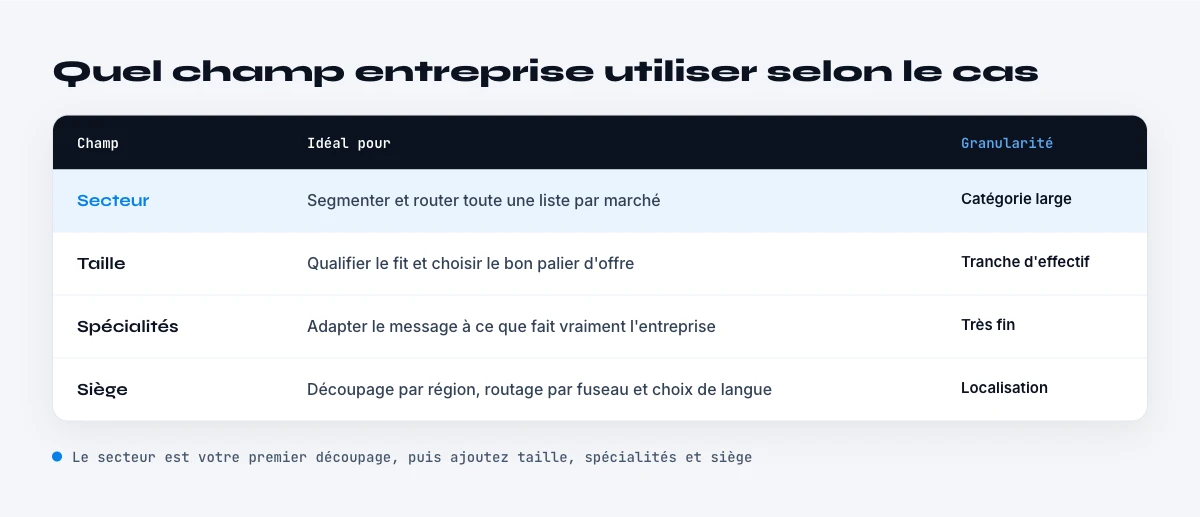
Le secteur est un signal parmi plusieurs. Voici comment il se compare aux champs voisins, pour collecter le bon mélange plutôt que tout par réflexe.
| Champ | Format | Idéal pour |
|---|---|---|
| Secteur | Catégorie figée | Segmentation, routage, reporting, dimensionnement du marché |
| Description / À propos | Texte libre, plusieurs phrases | Personnalisation, scoring par mots-clés, qualification |
| Spécialités | Mots-clés séparés par des virgules | Filtrage par domaine, tagging |
| Effectif | Nombre ou fourchette | Dimensionnement, adéquation ICP, routage |
| Tagline | Une ligne courte | Lecture rapide du positionnement, accroches email |
En pratique, le secteur plus la taille vous donnent une segmentation rapide à deux dimensions, et la description ajoute le détail humain quand vous passez du tri des comptes à l'écriture. Une règle utile : utilisez les champs figés (secteur, taille) pour regrouper et router, et les champs en texte libre (description, tagline) pour le message lui-même. Vous avez rarement besoin de chaque champ sur chaque ligne, et ne tirer que ce qu'un usage demande garde votre feuille et vos crédits légers.
Transformer la donnée secteur en action
Une fois les secteurs dans votre feuille, le levier vient de leur mise en forme pour coller à votre façon de vendre.
- Faites correspondre à vos propres segments. Les 150 catégories et plus de LinkedIn sont plus fines que la plupart des stratégies go-to-market en ont besoin. Vous pouvez demander à une étape IA de regrouper chaque secteur brut dans votre courte liste de verticales avec Ask Claude, dans l'app web Derrick (Ask AI) ou directement dans la feuille (une fonctionnalité payante, 2 crédits par ligne), pour que "Développement de logiciels", "Services informatiques" et "Internet" se rangent tous dans votre unique segment "Tech".
- Construisez une vue TAM. Avec une colonne de segments propre, un tableau croisé vous donne le nombre de comptes par verticale en quelques secondes, ce qui est le point de départ de tout dimensionnement de marché.
- Routez et scorez. Combinez le segment avec la taille de l'entreprise pour affecter les comptes au bon pôle et donner à chacun un premier score d'adéquation avant qu'un humain ne le regarde.
C'est là le vrai gain. Le secteur cesse d'être un libellé que vous survolez et devient une donnée structurée sur laquelle votre routage, votre reporting et votre scoring peuvent tous tourner.
Un flux complet ressemble à ceci : retrouvez les URL LinkedIn à partir des noms d'entreprise, enrichissez pour tirer le secteur et la taille, normalisez le secteur en vos propres segments, puis pivotez ou routez à partir de là. Chaque étape se passe dans la même feuille, donc pas d'export ni de réimport, et vous pouvez relancer toute la chaîne le mois prochain pour rafraîchir.
Pour la vision d'ensemble sur la fiabilité réelle de la couche firmographique de LinkedIn, et quand la revérifier, voyez notre rapport État des données entreprise LinkedIn 2026.
Questions fréquentes
Où trouve-t-on le secteur d'une entreprise sur LinkedIn ?
Le secteur LinkedIn est-il en texte libre ou une liste figée ?
Une entreprise peut-elle avoir plusieurs secteurs sur LinkedIn ?
Quelle différence entre le secteur LinkedIn et les codes SIC ou NAICS ?
Comment obtenir le secteur de toute une liste d'entreprises ?
Pourquoi le secteur LinkedIn d'une entreprise est-il parfois faux ?
À lire ensuite
À lire aussi dans ce cocon


État de la donnée entreprise LinkedIn 2026 : fiabilité de la couche firmographique
Lire →

LinkedIn Company Followers : Comment les Identifier et les Exploiter pour votre Prospection B2B
Lire →

LinkedIn Company Hashtags : Le Guide Complet pour Optimiser Votre Visibilité B2B
Lire →

LinkedIn Company Tagline : Définition, Création et Utilisation pour la Prospection B2B
Lire →